



.png)



.png)























Hướng dẫn cách lấy License Key vĩnh viễn Microsoft CSP
Trong bài viết này, mình sẽ hướng dẫn các bạn cách lấy License Key Windows Server, SQL, Azure, Microsoft 365, Dynamics 365, Microsoft Power Platform... vĩnh viễn hoặc subcription của Microsoft khi các bạn mua license CSP qua Microsoft 365 Admin Center nhé.
Microsoft CSP là gì?
Microsoft CSP, viết tắt của Cloud Solution Provider, là mô hình phân phối bản quyền chính thức của Microsoft dành cho doanh nghiệp và tổ chức. Thông qua CSP, các đối tác được Microsoft ủy quyền có thể cung cấp đầy đủ các sản phẩm và dịch vụ như Microsoft 365, Azure, Windows Server, SQL Server và nhiều giải pháp khác. Khi mua license theo hình thức CSP, doanh nghiệp không chỉ sở hữu bản quyền chính hãng mà còn được quản lý tập trung toàn bộ license trên hệ thống của Microsoft, thay vì sử dụng các key rời lẻ như cách truyền thống.
Toàn bộ license mua qua CSP được Microsoft ghi nhận trực tiếp trên tài khoản doanh nghiệp và được quản trị tại cổng Microsoft 365 Admin Center hoặc Azure Portal. Tại đây, quản trị viên có thể theo dõi trạng thái bản quyền, số lượng license đang sử dụng, gán hoặc thu hồi license cho người dùng, quản lý tenant, tài khoản, thiết bị cũng như lịch sử mua và gia hạn. Việc quản trị được thực hiện hoàn toàn online, minh bạch và đồng bộ trực tiếp với hệ thống của Microsoft.
License CSP là license chính hãng 100%, không phụ thuộc vào file cài đặt hay key vật lý riêng lẻ, giúp doanh nghiệp tránh rủi ro mất key, nhầm key hoặc sử dụng license không rõ nguồn gốc. Với mô hình này, bản quyền được gắn trực tiếp với tài khoản Microsoft của doanh nghiệp, dễ dàng mở rộng, thay đổi hoặc quản lý lâu dài, đặc biệt phù hợp cho các doanh nghiệp cần sự ổn định, rõ ràng và thuận tiện trong quản trị bản quyền phần mềm của Microsoft.
Đăng ký tài khoản Microsoft
Khi mua license Microsoft theo hình thức CSP, khách hàng sẽ cần cung cấp một số thông tin cơ bản như tên công ty, địa chỉ doanh nghiệp, email liên hệ và thông tin người quản trị. Sau khi đơn hàng được hoàn tất và được Microsoft ghi nhận, hệ thống sẽ tự động tạo một tài khoản quản trị dựa trên các thông tin đã đăng ký, thường có dạng tenant mặc định của Microsoft với định dạng là: admin@TEN-DOANH-NGHIEP.onmicrosoft.com.
Toàn bộ thông tin tài khoản này sẽ được Microsoft gửi về email đã đăng ký khi mua license, kèm theo một file PDF. Trong file PDF đó sẽ chứa đầy đủ thông tin quan trọng bao gồm tên tài khoản đăng nhập, mật khẩu ban đầu và hướng dẫn truy cập cổng quản trị. Đây chính là tài khoản quản trị cao nhất dùng để đăng nhập vào Microsoft 365 Admin Center hoặc các cổng quản lý tương ứng.
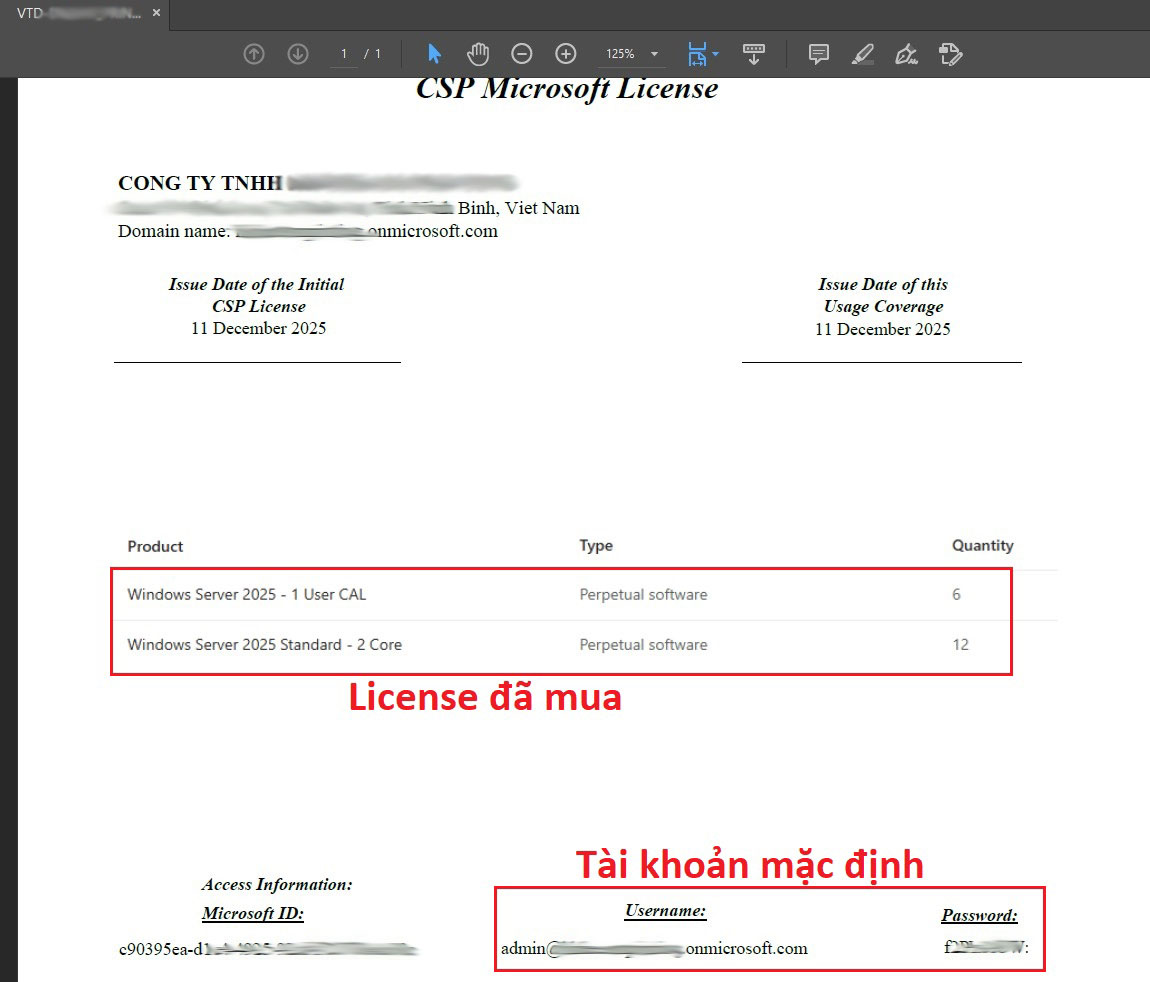
Khách hàng sẽ sử dụng tài khoản này để quản trị toàn bộ license đã mua, bao gồm kiểm tra trạng thái bản quyền, gán license cho người dùng, quản lý tenant, thiết lập bảo mật và thực hiện các cấu hình cần thiết.
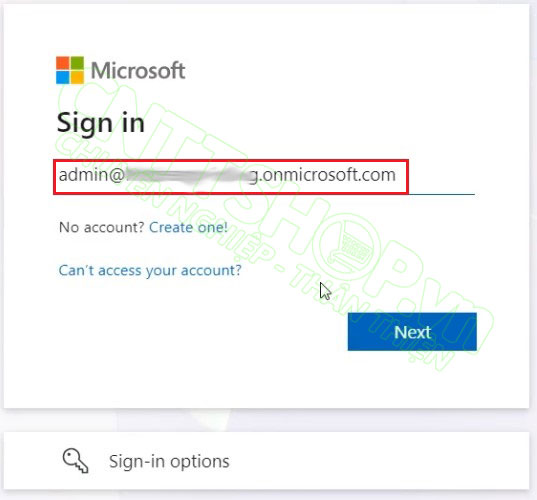
Sau khi nhận được email chứa thông tin tài khoản, các bạn truy cập vào website admin.microsoft.com. Microsoft sẽ tự động chuyển hướng vào trang đăng nhập. Trong phần Sign In, các bạn nhập tài khoản là Username đã nhận được trong email, nhấn Next.
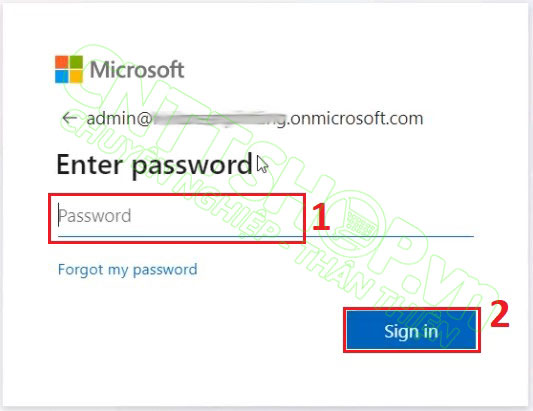
Trong phần Enter password, nhập Password được gửi kèm trong file PDF và nhấn Sign in.
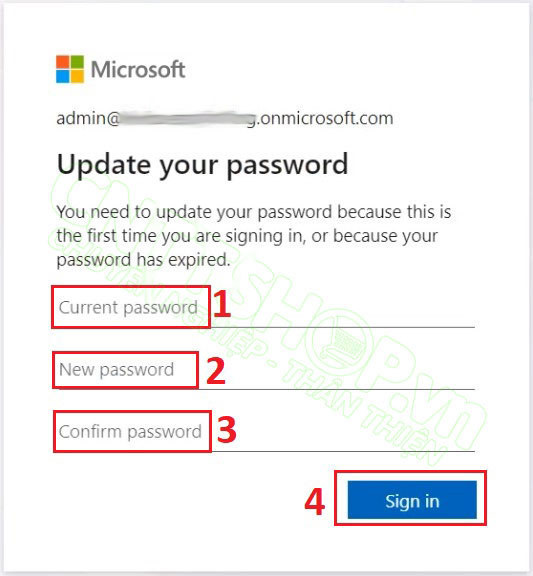
Trong lần đăng nhập đầu tiên thì Microsoft sẽ yêu cầu đổi mật khẩu mặc định. Trong ô Current password các bạn nhập lại mật khẩu trong file PDF, sau đó nhập mật khẩu mới cho tài khoản này và nhấn Sign In.
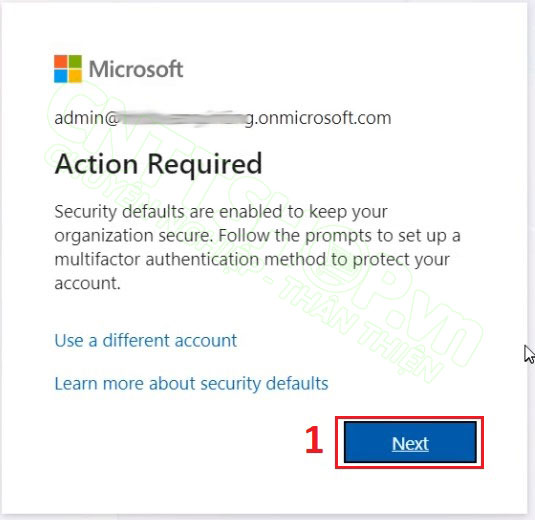
Trong phần Action Required thì các bạn chỉ cần nhấn Next.
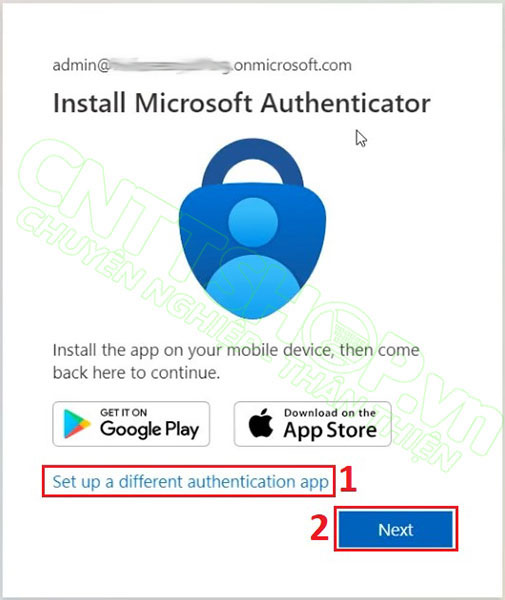
Microsoft sẽ yêu cầu các bạn cài xác thực 2 bước, mặc định sẽ là phần mềm Microsoft Authenticator. Các bạn có thể sử dụng các ứng dụng xác thực 2 bước khác như Google Authenticator đều được. Mình đang sử dụng ứng dụng xác thực 2 bước của Google, nên mình sẽ chọn Setup a different authentication app ở phía dưới.
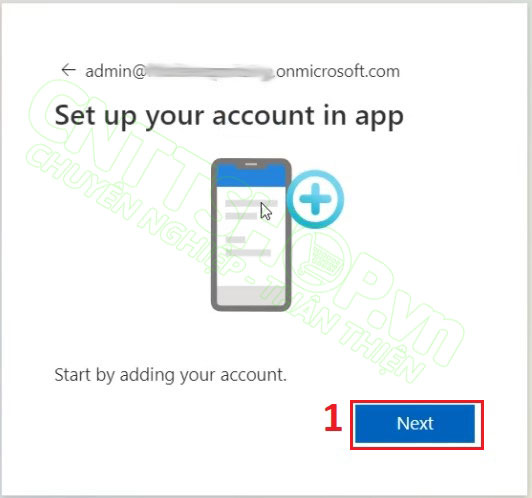
Trong phần Set up your account in app, nhấn Next.
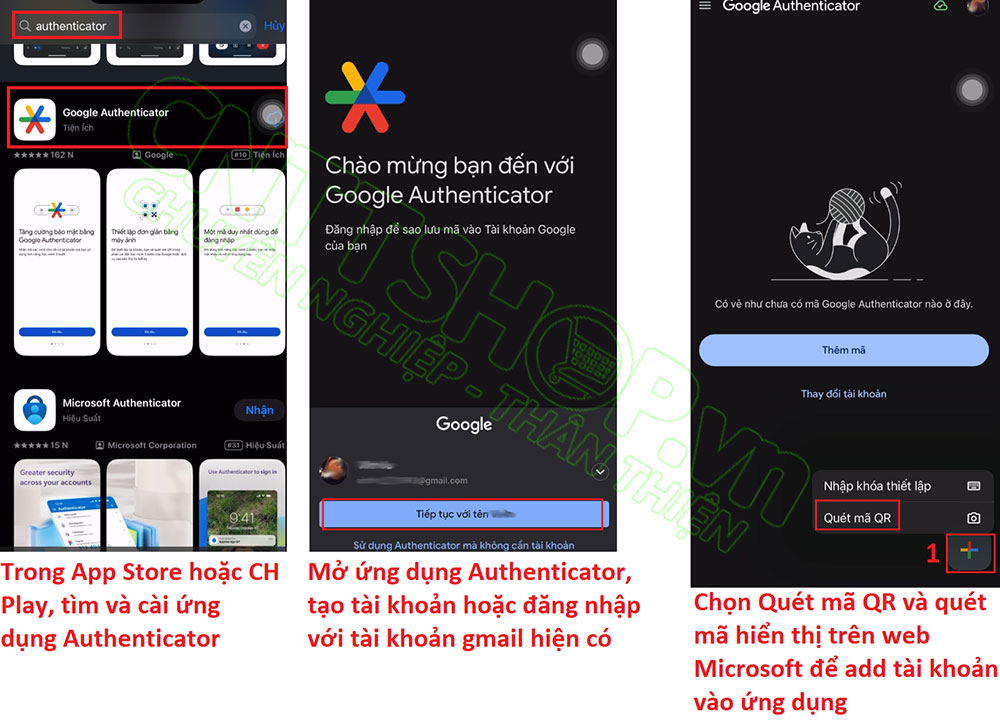
Microsoft sẽ tạo ra 1 mã QR, các bạn sử dụng các ứng dụng authenticator trên điện thoại và quét mã này. Trên điện thoại các bạn sẽ tìm và cài ứng dụng xác thực 2 bước như Microsoft Authenticator, Google Authenticator tuỳ vào nhu cầu. Sau khi cài xong thì các bạn mở ứng dụng lên, đăng ký tài khoản và quét mã QR trên màn hình là được.
Sau khi quét xong thì các bạn nhấn Next.
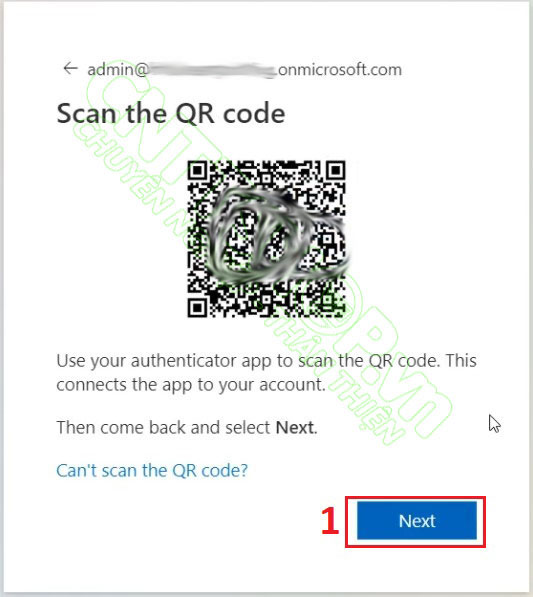
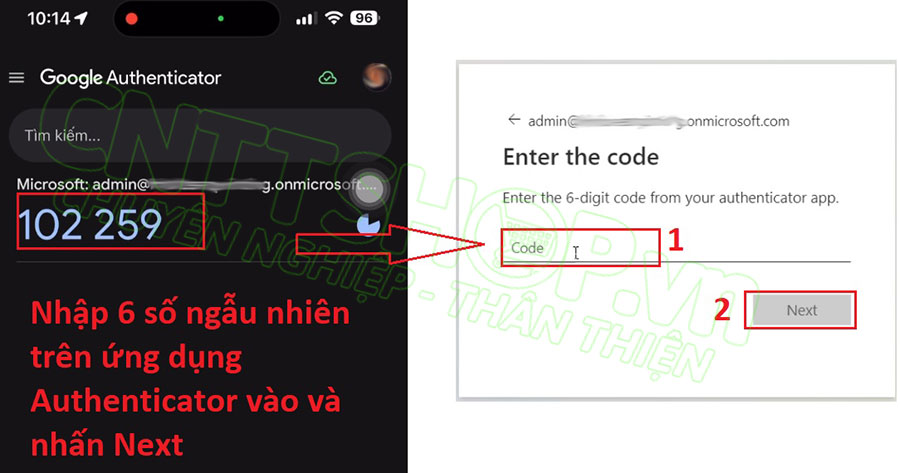
Trên ứng dụng Authenticator ở điện thoại sẽ sinh ra 6 số ngẫu nhiên thay đổi liên tục cho tài khoản Microsoft vừa thêm vào, các bạn nhập 6 số này và nhấn Next.
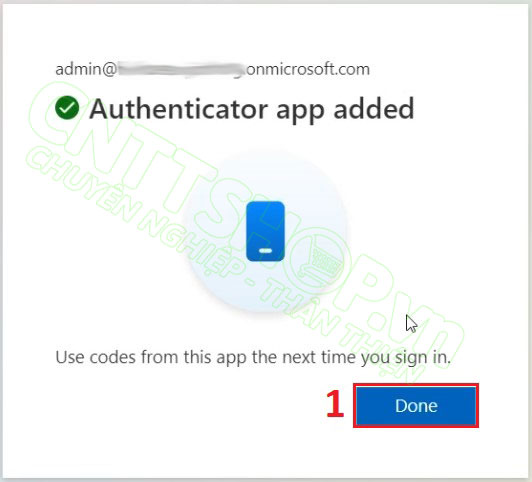
Website hiển thị thông báo Authenticator app added là chúng ta đã cấu hình xác thực 2 bước thành công. Bây giờ mỗi lần đăng nhập vào tài khoản Microsoft thì các bạn sẽ cần mở ứng dụng để lấy 6 số ngẫu nhiên này. Nhấn Done.
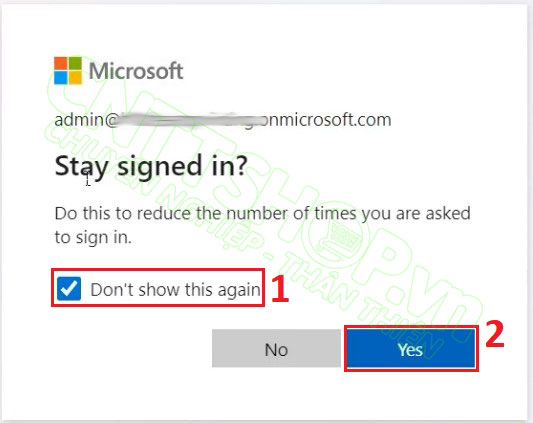
Chọn Don’t show this again và nhấn Yes để đăng nhập nhanh.
Microsoft sẽ tự động chuyển đến Microsoft 365 admin center. Như vậy là các bạn đã setup tài khoản Microsoft thành công và đăng nhập được vào giao diện quản trị Microsoft 365 admin center.
Hướng dẫn lấy key Microsoft khi mua qua CSP
Để lấy Key mà đã mua, các bạn vào menu Billing > Your products. Ở đây sẽ hiển thị toàn bộ license đã mua và số lượng.
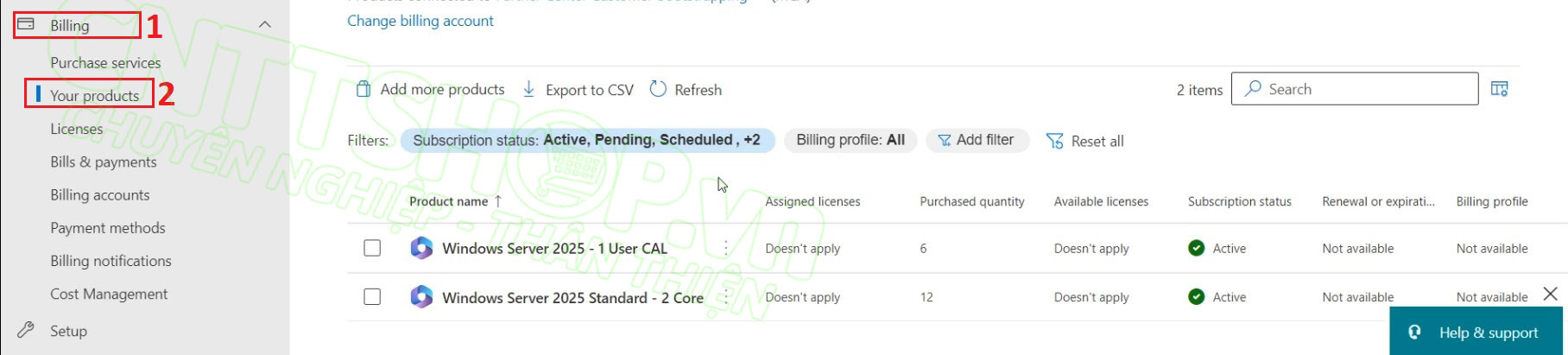
Các bạn muốn lấy Key cho sản phẩm nào thì nhấn vào sản phẩm đó.
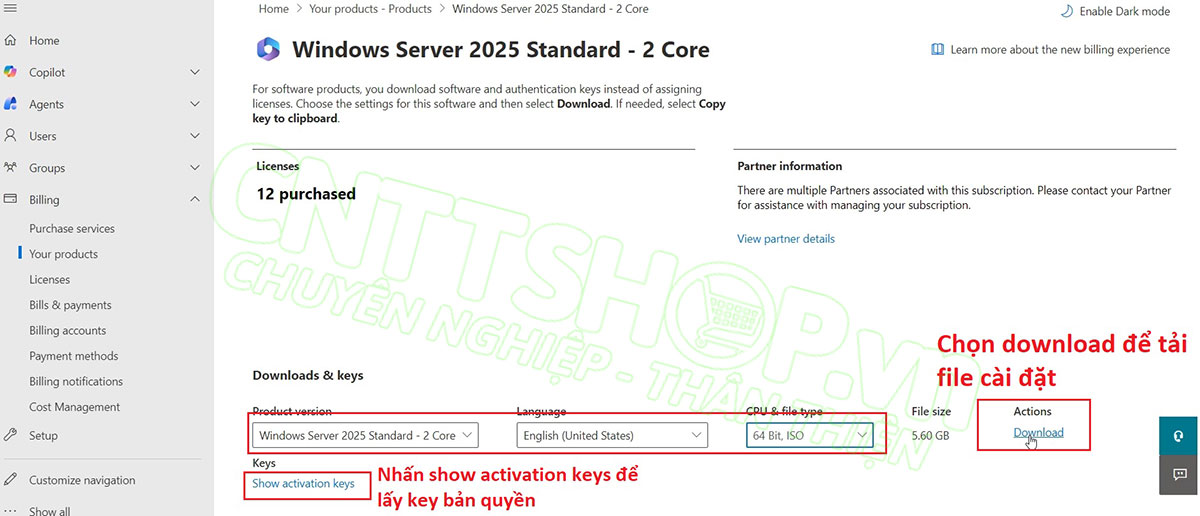
- Bên dưới này sẽ có link để download bản cài tương ứng với sản phẩm nếu có, các bạn có thể download bản ISO chính hãng này về cài đặt.
- Để lấy Key thì các bạn nhấn Show activation keys.
Sau đó chọn copy key to clipboard để copy key này về active.
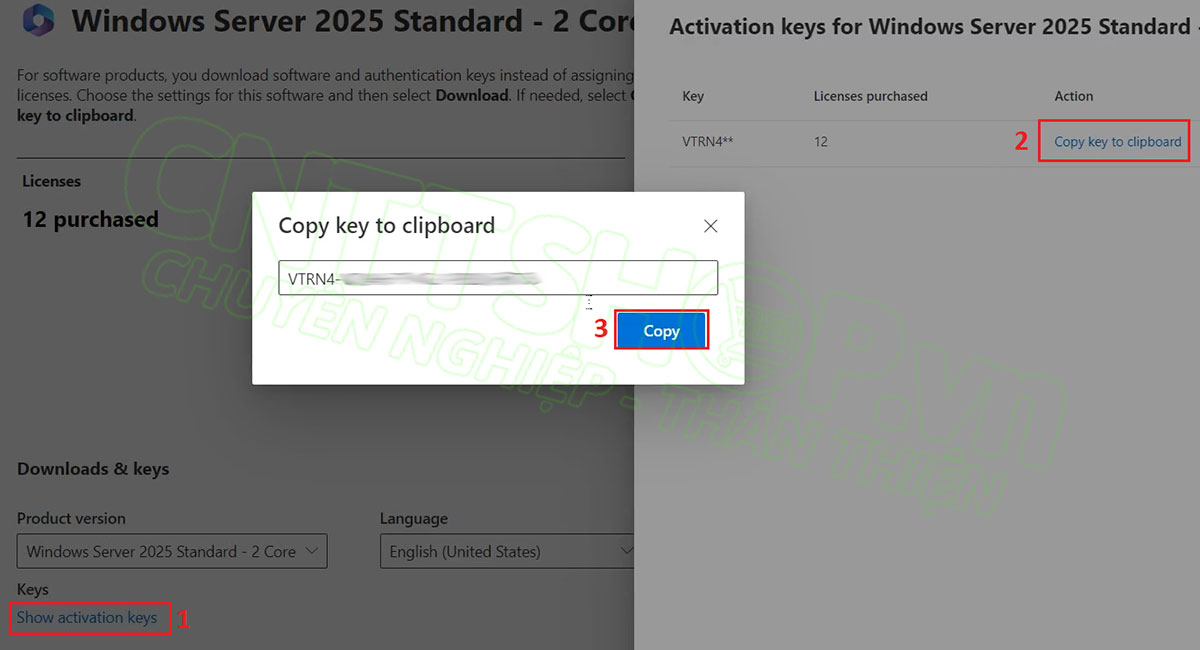
Chỉ đơn giản vậy thôi.
Kết luận
Microsoft CSP mang đến cho doanh nghiệp một mô hình bản quyền hiện đại, minh bạch và an toàn, cho phép quản lý tập trung toàn bộ license trên hệ thống chính thức của Microsoft, dễ dàng mở rộng, kiểm soát và gia hạn khi cần. Việc sử dụng license CSP giúp doanh nghiệp yên tâm về tính hợp pháp, bảo mật và hiệu quả trong quá trình vận hành hệ thống CNTT.
Việt Thái Dương tự hào là nhà phân phối các sản phẩm Microsoft chính hãng – hãy liên hệ ngay với chúng tôi để được tư vấn giải pháp bản quyền phù hợp và triển khai nhanh chóng cho doanh nghiệp của bạn.




Bình luận bài viết!