



.png)



.png)
























Hướng dẫn quay PPPoE trên Windows 10/11
PPPoE là loại giao thức mà có lẽ đã khá quen thuộc với chúng ta mỗi khi cần cài đặt để modem, bộ định tuyến kết nối được ra Internet. Quay PPPoE (hay PPPoE Dial-up) là bước quan trọng nhất để kết nối mạng nội bộ đến Internet thông qua modem băng thông rộng (như DSL, cáp quang). Thế nhưng bạn đã bao giờ nghĩ rằng chúng ta hoàn toàn có thể quay PPPoE trực tiếp ngay trên chính chiếc Laptop/PC mà không cần qua modem nhà mạng hay chưa? Hãy cùng CNTTShop tìm hiểu ngay trong bài viết này nhé!
Tại sao cần phải quay PPPoE trên Laptop/PC?
Mặc dù thông thường chúng ta cần sử dụng một thiết bị modem được nhà mạng cấp hoặc router, firewall mua riêng để quay PPPoE kết nối toàn bộ thiết bị trong LAN với Internet. Tuy nhiên trong một số trường hợp bạn có thể sẽ cần thực hiện trực tiếp ngay trên PC/Laptop để Troubleshoot đường truyền hoặc tối ưu băng thông cho một số tác vụ cụ thể, ví dụ như:
Kết nối Internet gặp sự cố
Khi mạng bất chợt gặp sự cố (không vào được Internet, đèn báo Internet trên bộ định tuyến nhấp nháy đỏ), bạn sẽ phân vân không biết lỗi do thiết bị hay do phía đường truyền, thì cách nhanh chóng nhất là cắm dây mạng trực tiếp từ Modem vào Laptop và quay PPPoE, nếu máy tính vào được mạng thì chứng tỏ đường truyền và tài khoản ổn, vấn đề nằm ở bộ định tuyến và ngược lại. Từ đó bạn cũng sẽ có bằng chứng xác thực để liên hệ nhà mạng hỗ trợ.
Kiểm tra chế độ Bride của modem
Thông thường đối với các doanh nghiệp hoặc các đơn vị có nhiều user thì thường sẽ dụng Router (bộ định tuyến) hoặc Firewall (tường lửa) để kết nối ra Internet nhằm tối ưu hiệu năng hoạt động. Khi đó thì bắt buộc modem của nhà mạng phải chuyển sang chế độ Bridge mode để Router hoặc Firewall có thể quay PPPoE. Trong trường hợp các bạn cố gắng quay PPPoE trên các thiết bị đó nhưng không thành công thì cần phải kiểm tra lại Modem đã bridge được hay chưa, bằng việc thử quay PPPoE trên Laptop. Nếu Laptop quay PPPoE được thì cần kiểm tra lại cài đặt trên Router, Firewall. Và nếu ngược lại thì bạn hãy liên hệ tổng đài nhà mạng để được hỗ trợ Bridge lại modem nhé.
Kiểm tra thông tin tài khoản PPPoE
Khi đã đăng ký gói mạng, bạn sẽ được cấp một tài khoản PPPoE để quay số. Nhiều trường hợp người dùng nhập tài khoản PPPoE vào Router nhưng không thành công do sai ký tự. Khi thực hiện trên Windows, hệ thống sẽ trả về các mã lỗi cụ thể (ví dụ: Error 691 - Sai tài khoản/mật khẩu, Error 651 - Lỗi kết nối vật lý). Điều này giúp bạn biết chính xác cần phải xử lý vấn đề ở đâu.
Tận dụng tối đa băng thông
Trong trường hợp bạn chỉ cần kết nối một thiết bị với Internet để tối ưu băng thông ví dụ như chơi game online thì quay PPPoE trực tiếp trên PC/Laptop cũng là một cách rất nên dùng.
Cách quay PPPoE trên Windows 10/11
Tiếp theo mình sẽ hướng dẫn các bạn cách quay PPPoE trên Windows 11 nhé, với Windows 10 thì giao diện và các bước cũng hoàn toàn tương tự nên các bạn chỉ cần làm giống như đối với bài viết này là được.
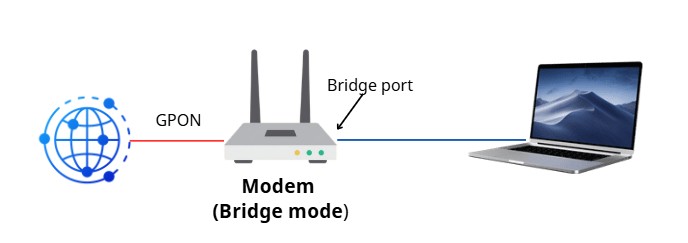
Trước tiên các bạn cần liên hệ tổng đài nhà mạng mà bạn đang sử dụng để yêu cầu hỗ trợ Bridge modem trước để chuyển đổi tín hiệu từ dây quang sang dây đồng, hoặc tìm hướng dẫn theo modem đang sử dụng để tự làm cũng được, trên mạng có nhiều hướng dẫn theo từng dòng modem, các bạn tìm chính xác theo modem đang dùng là ok.
Sau khi đã bridge được modem, bạn kết nối dây mạng cáp đồng nối từ cổng đã bridge trên modem vào cổng LAN trên Laptop/PC
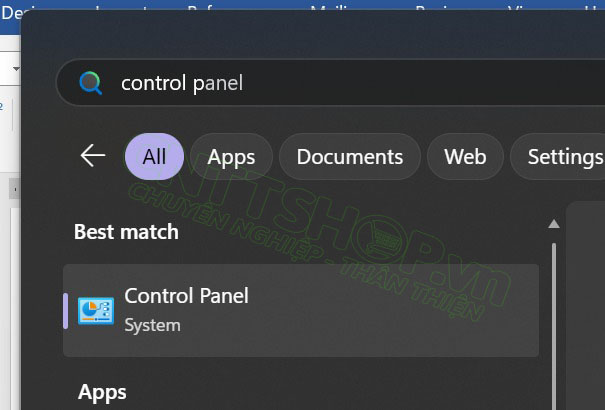
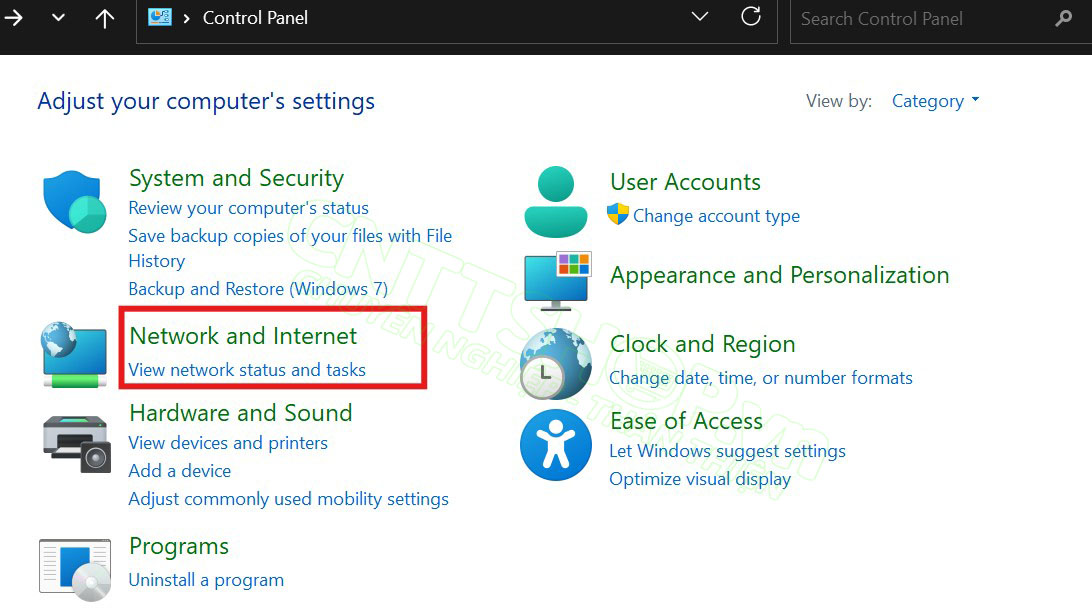
Kiểm tra cổng LAN đã nhận thì tiếp theo các bạn gõ từ khóa "Control Pannel" trên thanh tìm kiếm và chọn mục Network and Internet
 |
 |
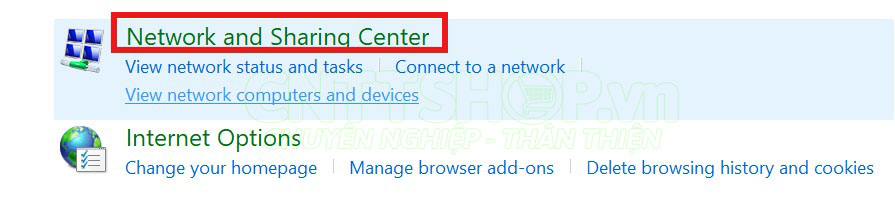
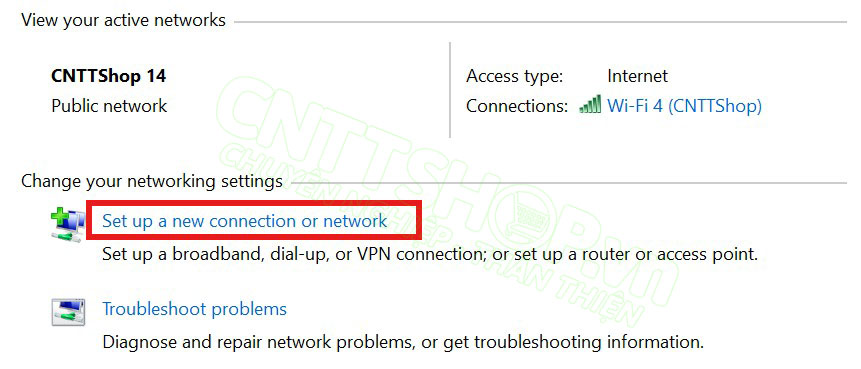
Chọn Network and Sharing Center -> Setup a new connection or network
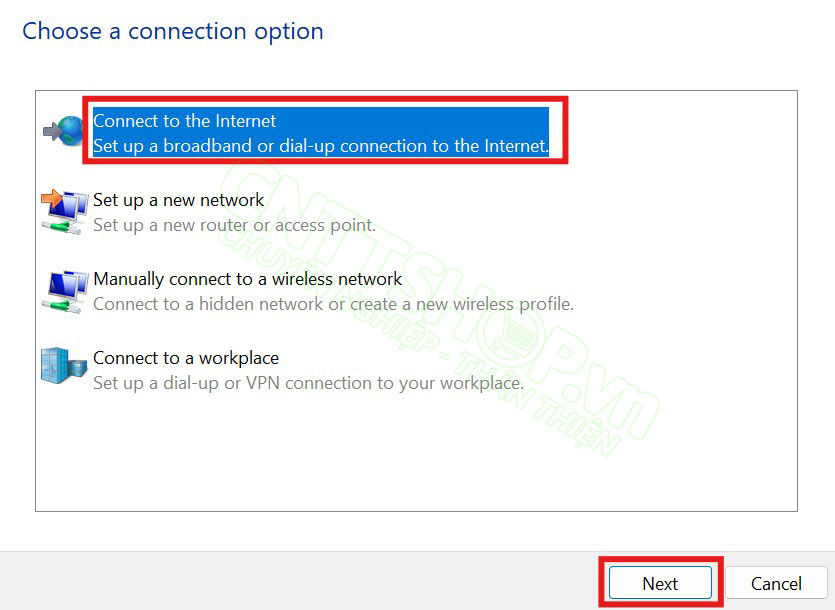
Chọn Connect to the Internet và ấn Next
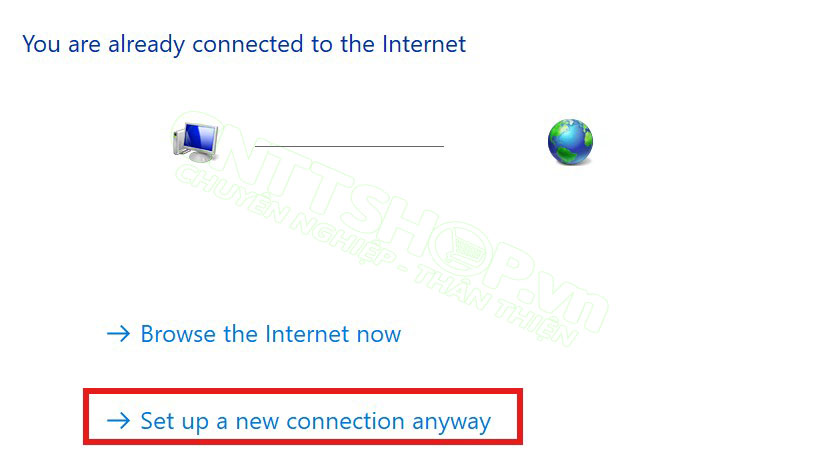
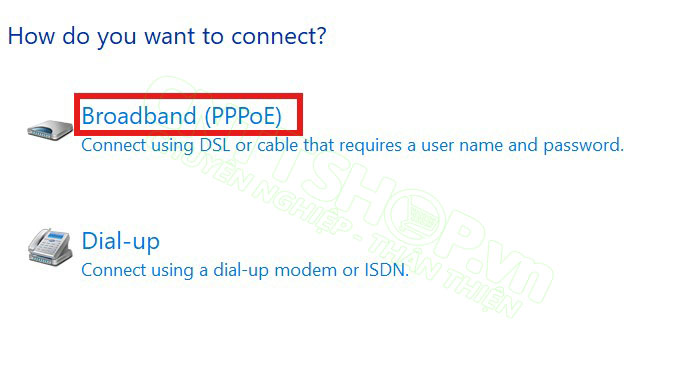
Chọn Set up a new connection anyway và chọn Broadband (PPPoE).
Tại đây bạn sẽ cần nhập tài khoản PPPoE của gói mạng đã đăng ký bao gồm username, password và đặt tên cho kết nối nếu cần nhé. Lưu ý các bạn phải liên hệ nhà mạng mới được cấp tài khoản. Cuối cùng ấn Connect để kết nối thôi.
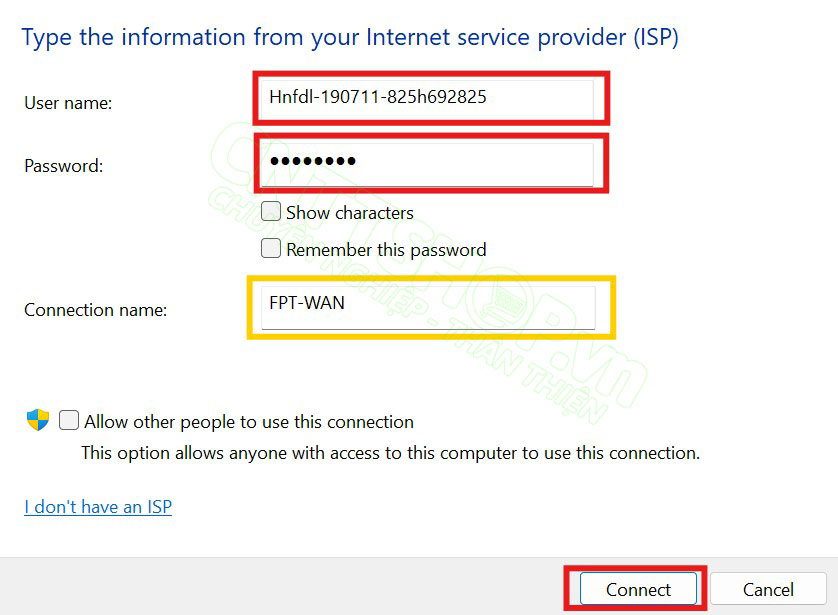
Nếu màn hình hiển thị như thế này là kết nối thành công
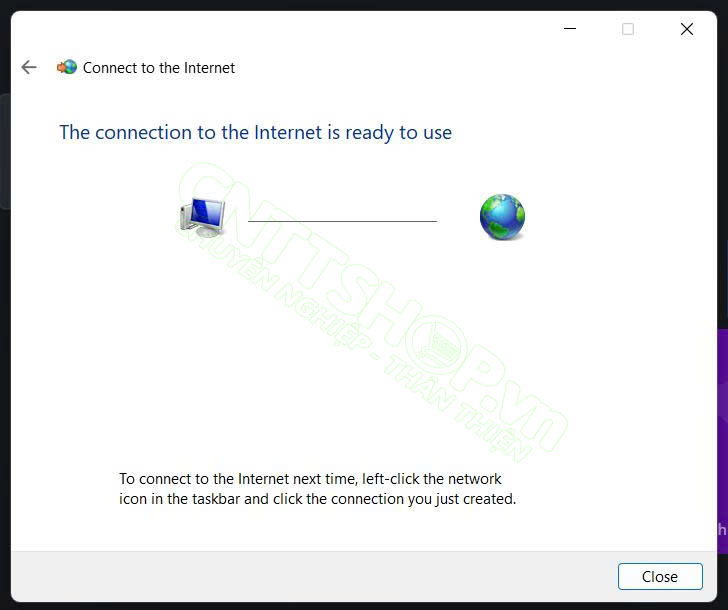
Trong trường hợp Connect failed, các bạn cần kiểm tra lại thông tin tài khoản đã nhập đúng chưa, hoặc kiểm tra lại modem đã bridge thành công hay chưa.
Lưu ý đối với nhà mạng FPT sẽ có trường hợp phải yêu cầu reset MAC trên hệ thống để quay PPPoE trên thiết bị khác. Do vậy nếu bạn đang sử dụng đường truyền FPT và đã kiểm tra hết những điều trên nhưng chưa thành công thì hãy liên hệ nhà mạng để được hỗ trợ Reset MAC nhé.
Cổng LAN để kết nối PPPoE trên Laptop/PC sẽ không ảnh hưởng khi các bạn kết nối lại mạng LAN. Nếu các bạn muốn xóa kết nối PPPoE đi thì cũng rất đơn giản, chỉ cần mở lại View network connection trong Control Pannel, chọn Adapter PPPoE vừa tạo -> click chuột phải -> chọn Disconnect và chọn Delete
Quay PPPoE trên Windows chỉ đơn giản như vậy thôi, nếu các bạn có bất cứ thắc mắc nào thì hãy để lại comment bên dưới để được CNTTShop giải đáp nhé. Chúc các bạn thành công!










Bình luận bài viết!