



.png)



.png)























Hướng dẫn cài đặt, cấu hình Proxmox Datacenter Manager
Trong bài viết này, mình sẽ hướng dẫn các bạn từng bước chi tiết cách cài đặt và cấu hình Proxmox Datacenter Manager (PDM) – giải pháp quản trị tập trung thế hệ mới nhất của Proxmox. Nếu hệ thống của bạn đang vận hành nhiều máy ảo Proxmox hoặc các cụm Cluster độc lập và bạn đang tìm kiếm một công cụ để quản lý tất cả chúng trên một màn hình duy nhất thì đây chính là bài viết dành cho bạn. Hãy cùng bắt đầu ngay sau đây!
Proxmox Datacenter Manager là gì?
Proxmox DataCenter Manager (viết tắt là PDM) là một công cụ quản lý trung tâm (Centralized Management) được hãng Proxmox phát triển riêng biệt để quản lý các node Proxmox VE hoặc các cụm Cluster Ceph. Nó hoạt động như một bộ quản lý tập trung, cho phép kết nối, giám sát và điều phối nhiều máy chủ hoặc cụm Proxmox VE độc lập từ xa thông qua một giao diện Web UI duy nhất mà không can thiệp sâu vào cấu hình tự trị của từng cụm.
Để các bạn dễ hình dung, Proxmox Datacenter Manager (PDM) chính là giải pháp tương đương như VMware vCenter Server trong hệ sinh thái VMware, được thiết kế để quản trị tập trung nhiều máy ảo Proxmox hoặc cụm Cluster độc lập trên một giao diện duy nhất.
Tuy nhiên, vì PDM là sản phẩm hoàn toàn mới và đang trong giai đoạn phát triển đầu tiên, nó vẫn có những hạn chế nhất định so với vCenter. Ở phiên bản hiện tại là bản 1.1.1, PDM chỉ tập trung vào tính năng Giám sát (Monitoring) – nghĩa là giúp bạn gom toàn bộ thông tin phần cứng, RAM, CPU, Storage và trạng thái của tất cả các node, máy ảo về một màn hình trực quan, chứ chưa hỗ trợ tạo mới máy ảo, cấu hình Network hay can thiệp sâu vào bên trong. Ngoài monitor thì PDM hỗ trợ thêm 1 tính năng nữa là tính năng migrade để di chuyển các máy ảo giữa các máy chủ Proxmox vật lý.
Các bạn có thể tham khảo bảng so sánh giữa PDM hiện tại và VMware vCenter:
| Proxmox Datacenter Manager (PDM 1.x) | VMware vCenter Server (vSphere 8.x) | |
| Giai đoạn phát triển | Mới ra mắt (Early stage), đang tiếp tục phát triển tính năng mới. | Đã hoàn thiện, là tiêu chuẩn của ngành Enterprise nhiều năm nay. |
| Tính năng cốt lõi hiện tại | Chủ yếu là Giám sát (Monitoring) tập trung (CPU, RAM, Ceph, Node status). Chưa hỗ trợ tạo mới máy ảo hay cấu hình mạng trực tiếp từ PDM. | Quản trị toàn diện (Full Lifecycle): Tạo VM, vMotion, HA, DRS, vDS, NSX, vSAN... |
| Quản lý đa cụm (Multi-Cluster) | Quản lý lỏng lẻo: Các cụm Proxmox VE vẫn giữ nguyên tính tự trị độc lập, PDM chỉ đóng vai trò giám sát. | Quản lý chặt chẽ: vCenter cấu trúc lại toàn bộ tài nguyên của các Host thành các Datacenter và Cluster thống nhất. |
| License cho Máy chủ Quản lý | Miễn phí 100% (Mã nguồn mở). Không có License Key bán rời cho bản thân phần mềm PDM. Chỉ có license support liên quan đến Proxmox VE. | Bắt buộc trả phí (Mua gói vCenter Standard rời hoặc đi kèm trong các gói VVF/VCF của Broadcom). |
| Yêu cầu phần cứng (Resource) | Rất nhẹ. Có thể chạy trên một VM cấu hình thấp (2-4 Core, 4GB RAM). | Rất nặng. VCSA (vCenter Server Appliance) yêu cầu phần cứng lớn để hoạt động ổn định (thường từ 14GB - 24GB RAM trở lên). |
| Chi phí tổng thể (TCO) | Miễn phí. Chi phí License cho Node (nếu mua) cũng rẻ hơn đáng kể. | Rất cao. Mô hình tính phí theo Core/Subscription mới của Broadcom khiến chi phí duy trì đắt đỏ. |
| Phù hợp | Các hệ thống nhỏ, số lượng VM ít, các mô hình Lab, test các tính năng ảo hoá, HCI. | Các hệ thống lớn, yêu cầu độ tin cậy cao. |
Mặc dù vậy, theo Lộ trình (Roadmap) công bố từ hãng Proxmox, các tính năng quản lý vòng đời VM và điều phối hạ tầng sẽ sớm được cập nhật trong các phiên bản tới. Còn ở thời điểm hiện tại, nếu nhu cầu của bạn chỉ là cần một giải pháp Monitor tập trung, gọn nhẹ và miễn phí cho hệ thống Lab hoặc Enterprise nhiều Cluster thì PDM đã đáp ứng rất tốt và mượt mà rồi. Sau này khi hãng ra các phiên bản mới hỗ trợ việc cấu hình, thì các bạn chỉ cần chạy 1 lệnh update trên PDM là xong, việc update sẽ không làm gián đoạn các máy ảo. Hoặc các bạn có thể download file ISO mới về cài lại cũng được.
Download Proxmox PDM
Proxmox Datacenter Manager thì không yêu cầu license vẫn dùng được. Tuy nhiên thì bản miễn phí sẽ có 1 số hạn chế khi update, và sẽ có 1 số thông báo về License mỗi lần chúng ta đăng nhập vào. Để Update thì các bạn sẽ cần mua thêm license Enterprise Support, hoặc sẽ phải cấu hình trên Proxmox để dùng các gói cập nhật miễn phí, tuy nhiên miễn phí thì nó cũng chỉ có 1 vài công cụ cơ bản.
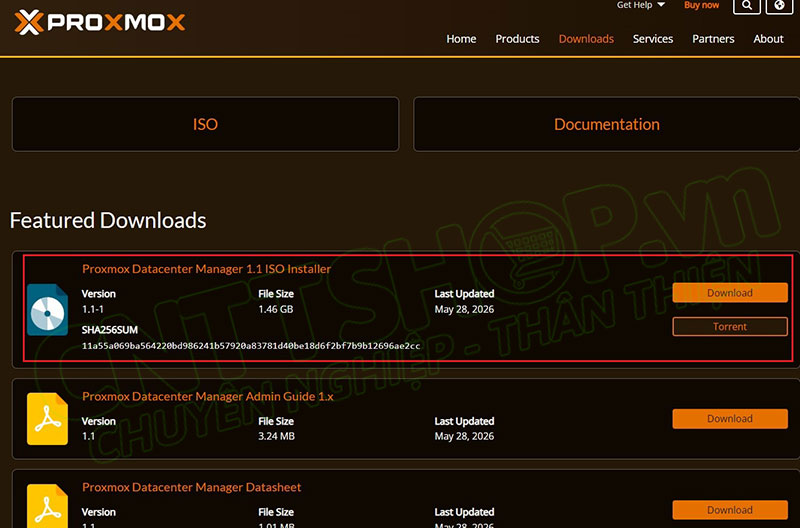
Để download thì các bạn cũng không cần tài khoản, chỉ cần vào trang Download Proxmox Datacenter Manager.
Chọn Download ở mục ISO Installer để tải file ISO của PDM.
Yêu cầu phần cứng cho Proxmox Datacenter Manager
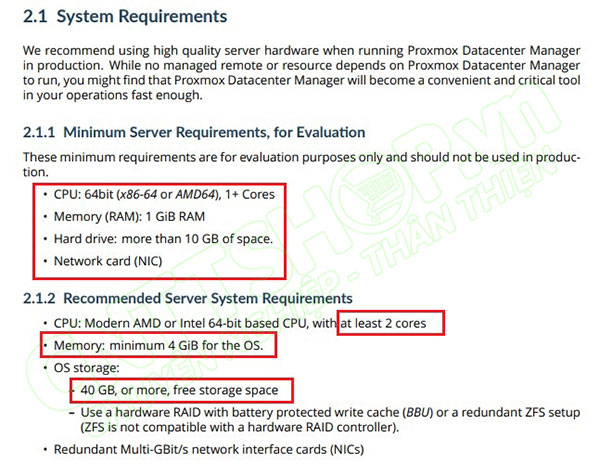
Về cấu hình phần cứng tối thiểu để cài đặt cho PDM thì các bạn xem trong file Proxmox Datacenter Manager Admin Guide theo đúng phiên bản hiện tại. Hiện nay là guide cho bản 1.x, có thể sau này Proxmox update thêm các tính năng liên quan đến cấu hình, thì yêu cầu phần cứng sẽ cao hơn, do vậy các bạn nên kiểm tra cụ thể theo từng phiên bản để đảm bảo.
Với phiên bản 1.x thì chúng ta sẽ cần 1 máy ảo hoặc server với cấu hình tối thiểu 2 core CPU, 4 GB RAM và 40GB ổ cứng. Yêu cầu này khá thấp nên các bạn có thể chuẩn bị cấu hình cao hơn để sau này update lên các bản khác.
Cài đặt Proxmox Datacenter Manager
Proxmox PDM sử dụng file ISO, nên cách để đưa file cài đặt vào thì cũng tương tự như khi các bạn cài Windows, Linux hay cài Proxmox VE. Chúng ta có thể cài đặt trực tiếp trên PC, Server, hoặc cài trên các máy ảo đều được. Mỗi loại server hoặc nền tảng ảo hoá sẽ có cách để mount file ISO vào khác nhau, do vậy thì mình sẽ không hướng dẫn phần này.
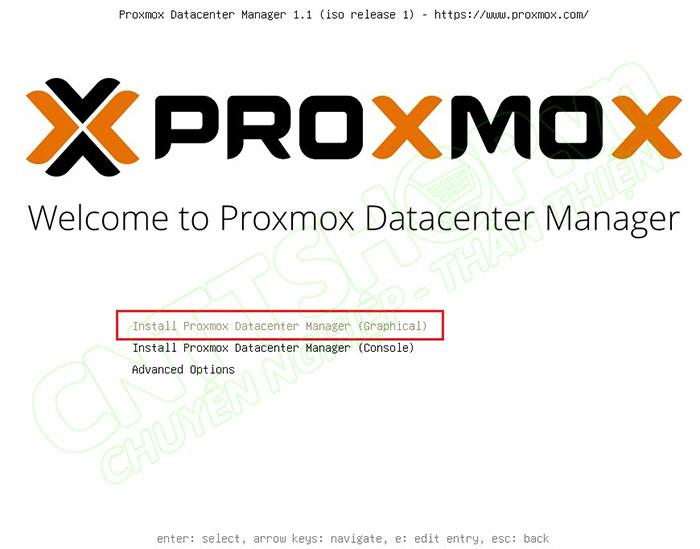
Sau khi đã boot được vào file ISO, chọn Install Proxmox Datacenter Manager (Graphical) để cài đặt bản có giao diện WebUI.
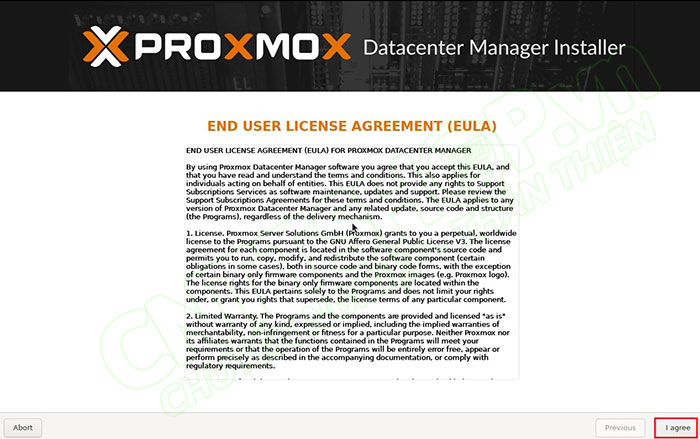
Chọn I agree để đồng ý các điều khoản của Proxmox.
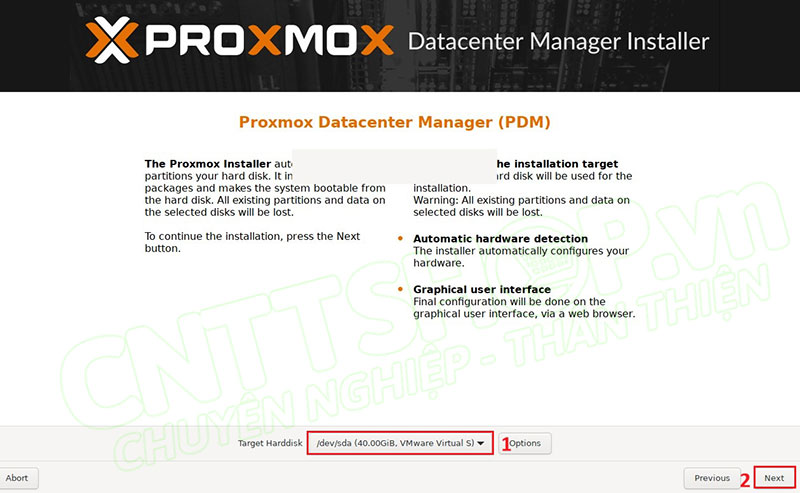
Chọn ổ đĩa sử dụng để cài PDM, mình chỉ add 1 phân vùng 40G. Nếu các bạn add nhiều ổ cho mục đích khác thì chọn đúng ổ sử dụng để cài PDM là được. Nhấn Next.
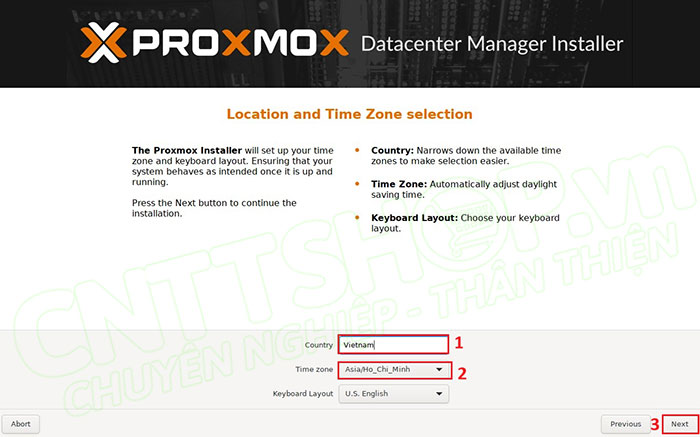
Country chọn Việt Nam, Time zone và keyboard thì các bạn chọn tuỳ nhu cầu. Nhấn Next.
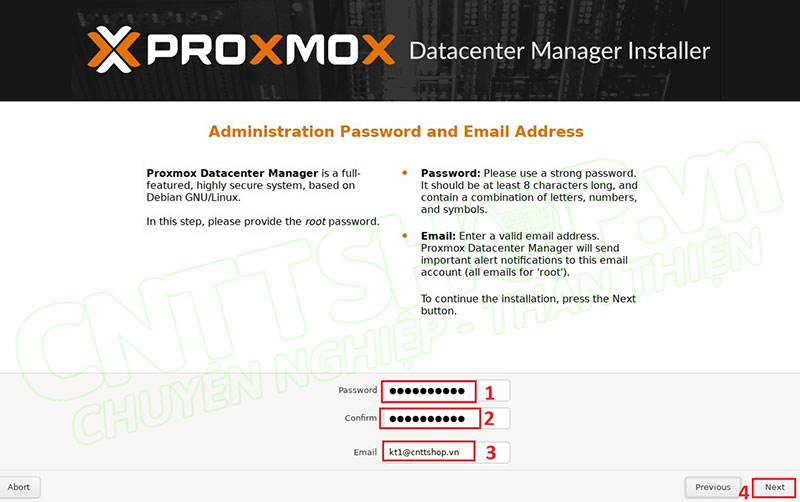
Nhập password cho tài khoản root của PDM. Nhập email sẽ nhận các thông báo quan trọng liên quan hệ thống trong mục email. Nhấn Next.
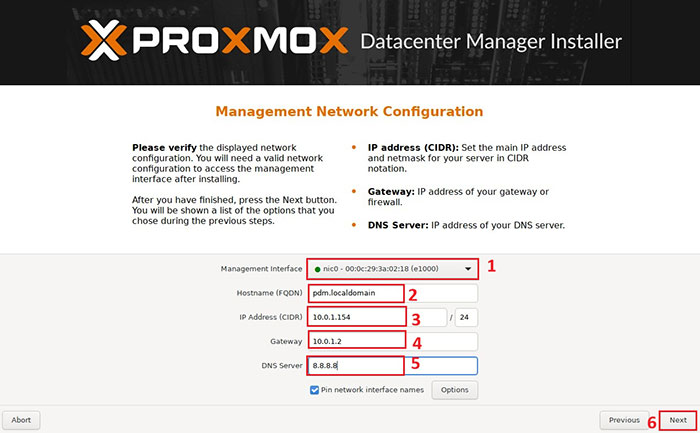
Trong phần Management Network Configuration, chọn cổng mạng sử dụng làm cổng quản trị, và cấu hình các thông tin liên quan đến IP sử dụng cho quản trị. Nhấn Next.
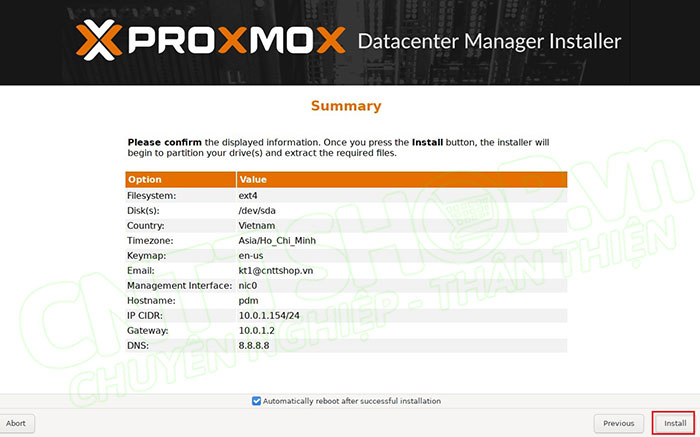
Các bạn kiểm tra lại các thông tin đã cấu hình, nếu OK rồi thì nhấn Install để cài đặt. Quá trình cài đặt sẽ mất khoảng 5 đến 10 phút.
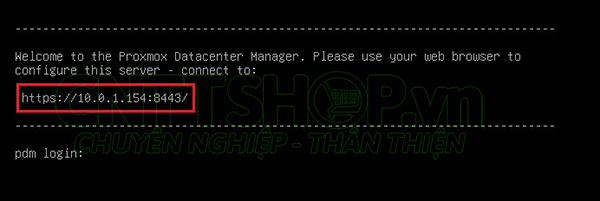
Sau khi màn hình hiện PDM Login là chúng ta đã cài đặt xong, trong giao diện này sẽ có đường link để truy cập vào giao diện web tương tự như Proxmox VE. Link sẽ bao gồm IP và port là 8443.
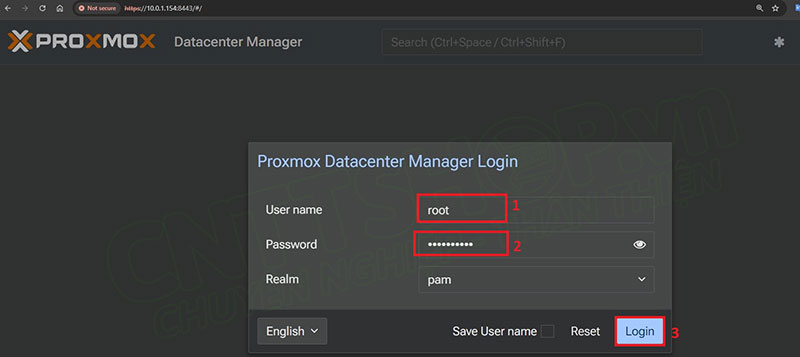
Các bạn mở trình duyệt web và truy cập vào link này là được. Đăng nhập bằng mật khẩu đã tạo, tài khoản mặc định là root.
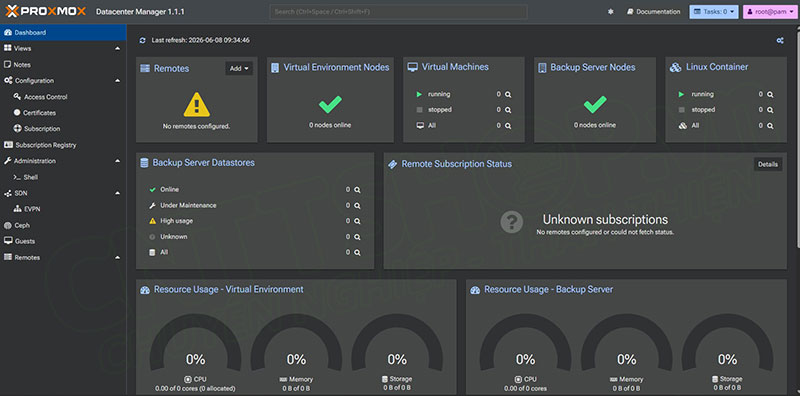
Đây là giao diện của PDM.
Add node Proxmox VE vào PDM
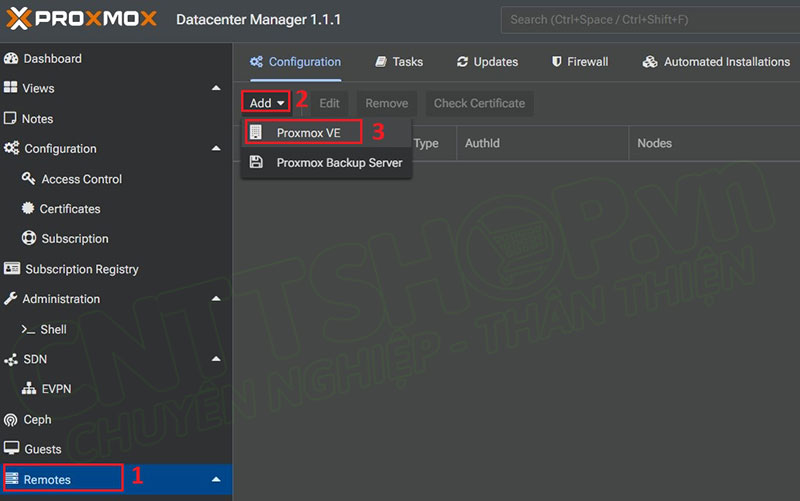
Sau khi cài đặt xong, các bạn sẽ cần add các máy ảo Proxmox VE vào PDM. Truy cập vào menu Remotes, chọn Add => Proxmox VE.
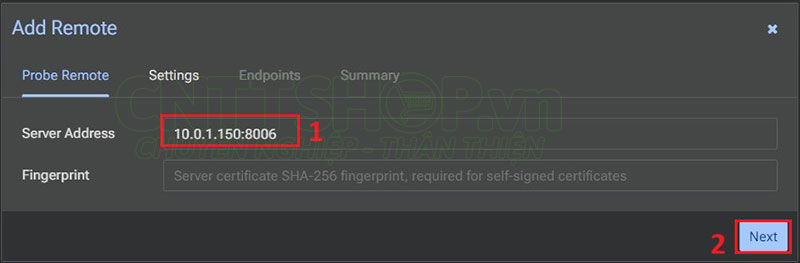
Nhập thông tin cho Probe Remote. Server Address các bạn nhập theo đúng cú pháp là IP:Port. Port mặc định của Proxmox VE là 8006, nếu các bạn đã đổi sang port khác thì các bạn sẽ cần nhập đúng port mới. Nhấn Next.
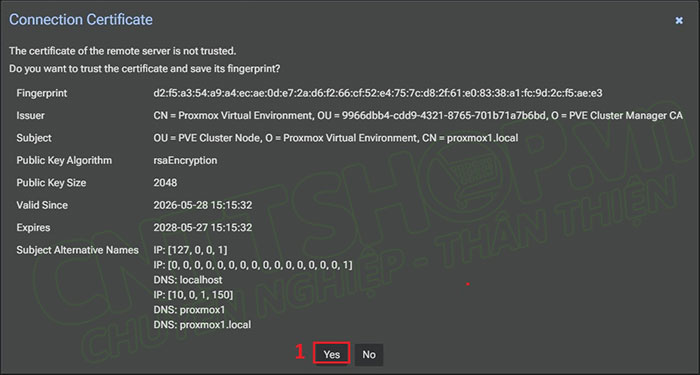
Chọn Yes để trust Certificate mặc định.
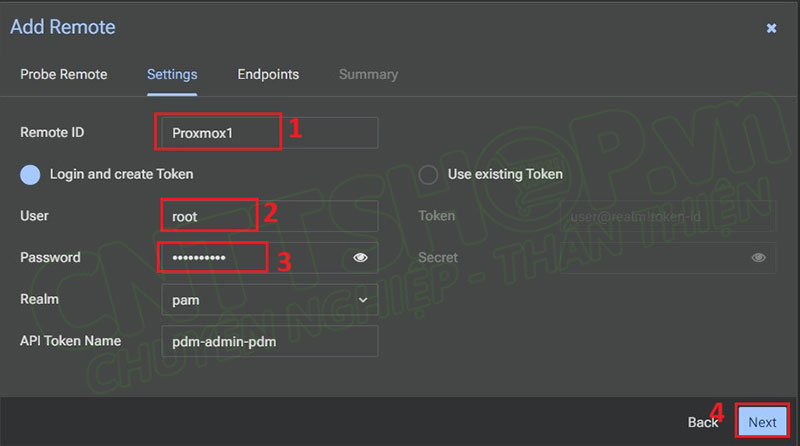
Trong tab Settings, nhập thông tin:
- Remote ID: nhập tên cho node Proxmox VE này, các bạn có thể nhập tên bất kỳ, tên này dùng để phân biệt giữa các node Proxmox VE trên PDM.
- User: nhập user sử dụng để đăng nhập vào node Proxmox VE đang add. Các bạn nên sử dụng tài khoản root để PDM có thể lấy được đầy đủ thông tin trên node.
- Password: nhập password cho tài khoản root phía trên.
- Nhấn Next.
Trong tab Endpoints, nhấn Next.
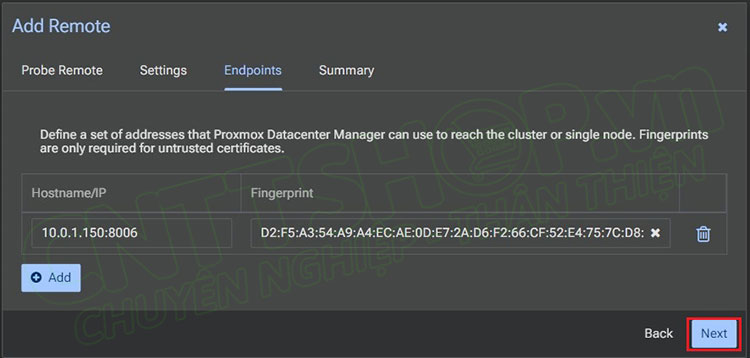
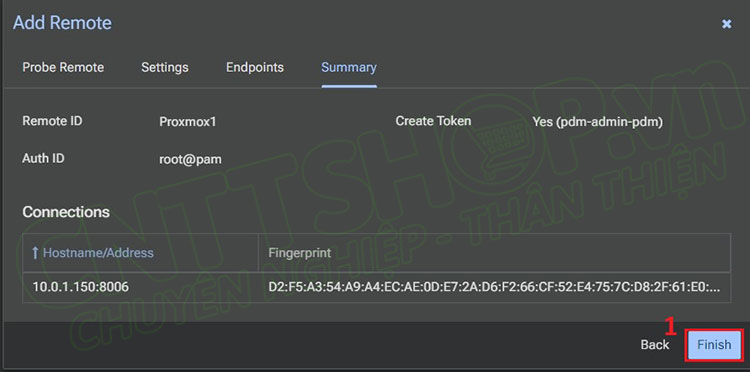
Chọn Finish để add node.
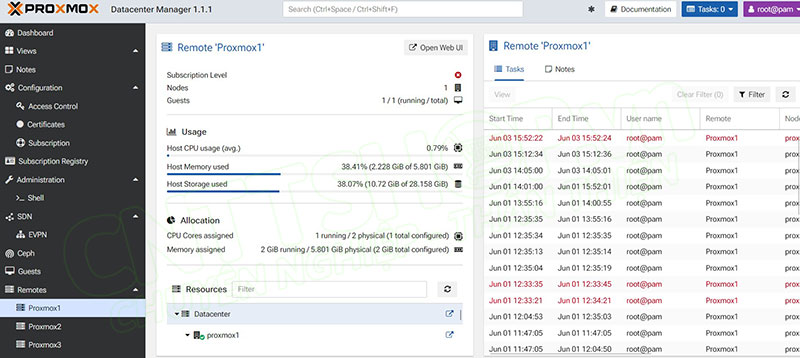
Thông tin kết nối đúng thì node sẽ online trên PDM, các bạn có thể monitor được trạng thái tài nguyên như: RAM, CPU, Network, Disk, log... và trạng thái các máy ảo, cũng như có thể Start, Stop hoặc Migrade các máy ảo.
Kết luận
Như vậy là chúng ta đã cùng nhau hoàn tất các bước cài đặt và cấu hình Proxmox Datacenter Manager (PDM). Hy vọng rằng qua hướng dẫn này, các bạn đã có thể tự tin triển khai PDM để giám sát và quản trị tập trung hệ thống máy chủ của mình một cách dễ dàng, hiệu quả.
Và nếu doanh nghiệp của bạn đang có nhu cầu xây dựng hoặc nâng cấp hạ tầng mạng, hãy nhớ rằng CNTTShop tự hào là nhà phân phối và tư vấn hàng đầu về các giải pháp Máy chủ AI, hệ thống Siêu hội tụ (HCI) và ảo hóa toàn diện. Chúng tôi luôn sẵn sàng đồng hành để mang đến những giải pháp tối ưu nhất cho hệ thống của bạn.






Bình luận bài viết!