



.png)



.png)























iSCSI là gì? Hướng dẫn cấu hình iSCSI trên NAS QNAP
Nếu bạn đang sở hữu một thiết bị NAS QNAP và muốn biến không gian lưu trữ trống thành một ổ đĩa cục bộ trên máy tính hoặc máy chủ của mình, thì iSCSI (Internet Small Computer System Interface) chính là giải pháp hàng đầu. Trong bài viết này hãy cũng CNTTShop tìm hiểu về iSCSI và cách cài đặt trên QNAP nhé.
iSCSI là gì?
iSCSI (Internet Small Computer System Interface) là một giao thức cho phép bạn truyền tải các lệnh lưu trữ qua mạng Ethernet tới các target như SAN, NAS. Khác với các giao thức chia sẻ tệp tin thông thường như SMB hay NFS, iSCSI hoạt động ở cấp độ khối (Block-level storage). Điều này cho phép hệ điều hành nhận diện vùng lưu trữ trên NAS như một ổ cứng gắn trong vật lý, mang lại hiệu suất vượt trội cho các tác vụ nặng như:
- Ảo hóa: Lưu trữ các máy ảo (VMware, Hyper-V) với độ trễ thấp.
- Mở rộng dung lượng: Giải quyết bài toán hết bộ nhớ cho PC hoặc Server mà không cần tháo máy lắp thêm ổ cứng.
- Hệ thống Camera (Surveillance): Lưu trữ video độ phân giải cao một cách ổn định.
iSCSI hoạt động dựa trên mô hình Client-Server với 2 thành phần chính là:
- iSCSI Initiator (Client): Là phần mềm hoặc phần cứng trên máy chủ/PC. Nó gửi các yêu cầu đọc/ghi dữ liệu vào khu vực lưu trữ.
- iSCSI Target (Server): Là thiết bị lưu trữ (ví dụ: NAS QNAP). Nó nhận yêu cầu và cung cấp các "phân vùng" dữ liệu gọi là LUN (Logical Unit Number).
.jpg)
Khi kết nối thành công, máy tính sẽ coi LUN này là một ổ đĩa vật lý. Bạn cũng có thể định dạng (Format) nó theo chuẩn NTFS, exFAT hoặc APFS tùy ý.
Cấu hình iSCSI trên NAS QNAP
Khởi tạo iSCSI target
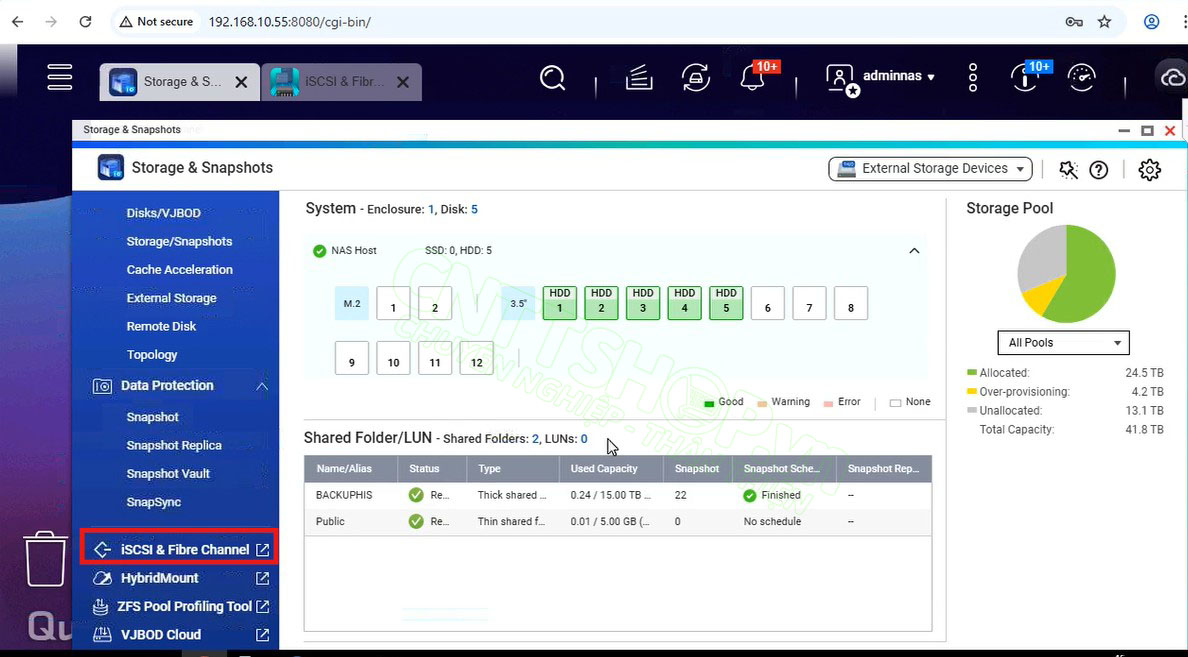
Truy cập vào Storage&Snapshots -> iSCSI & Fibre Channel để mở giao diện setting cho iSCSI.
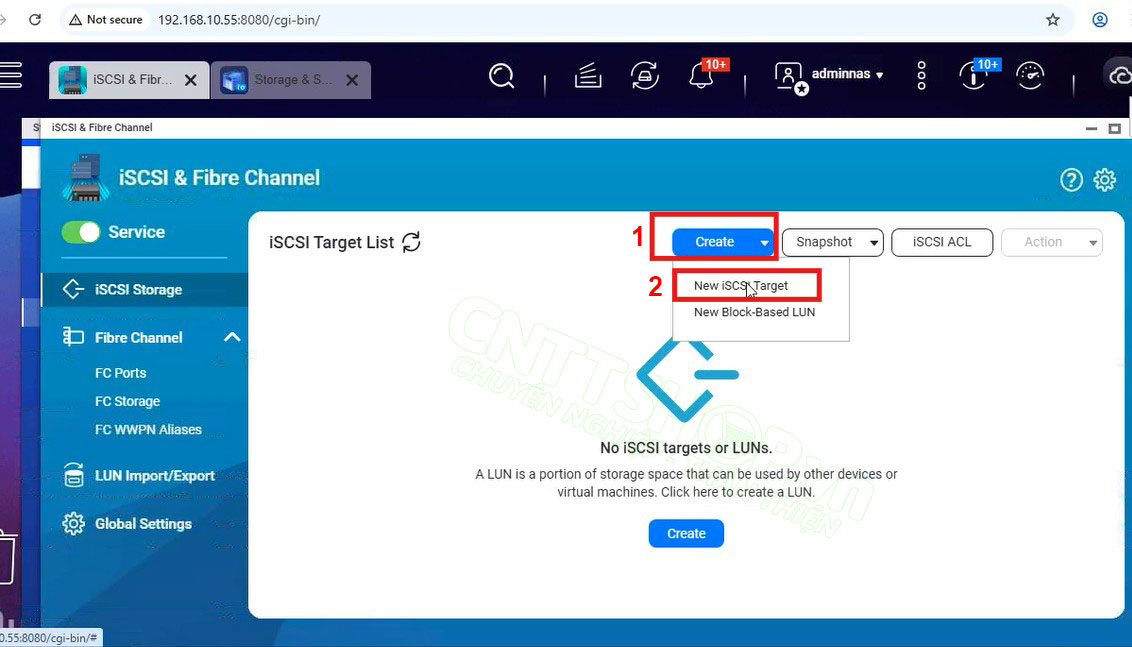
Tại đây các bạn ấn Create và chọn new iSCSI target
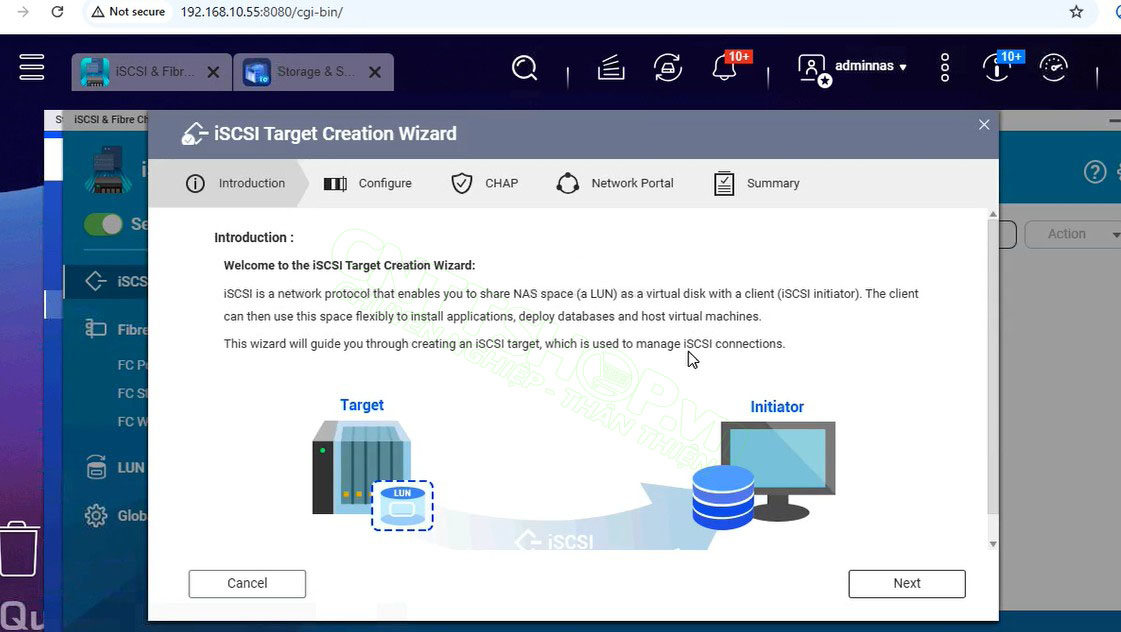
Giao diện Wizard cài đặt nhanh sẽ hiện ra, các bạn ấn next để tiếp tục
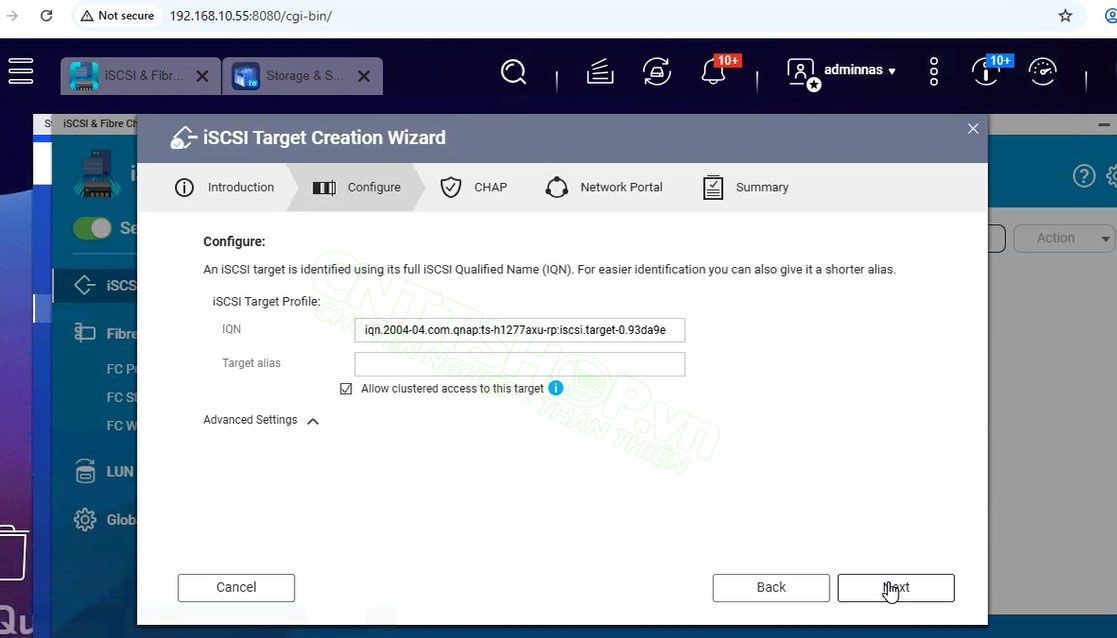
iSCSI target profile sẽ tự tạo một IQN mặc định để máy chủ có thể nhận diện được iSCSI trên QNAP. Mục Target alias các bạn có thể ghi mô tả ngắn gọn, sau đó nhấn next.
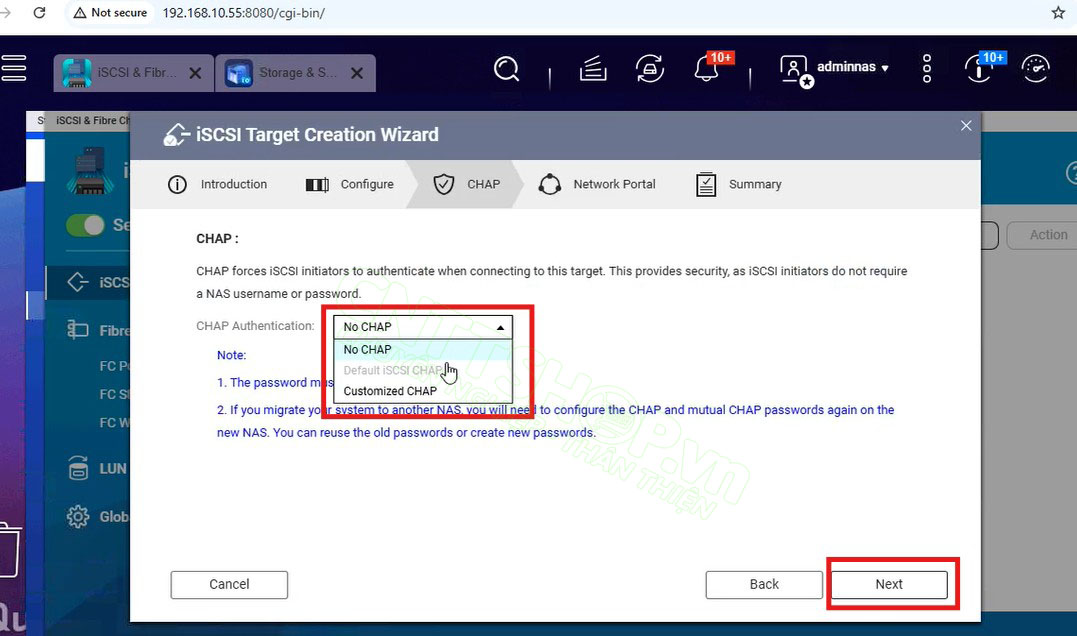
Bước tiếp theo là thiết lập xác thực bằng CHAP để cho phép máy chủ cụ thể được kết nối đến. Nếu bạn muốn chỉ một máy chủ được lưu dữ liệu trên phân vùng có sẵn trên NAS thì chọn mục Customized CHAP, sau đó nhập username và password muốn tạo. Còn nếu không cần thiết thì bạn có thể chọn No CHAP và ấn Next.
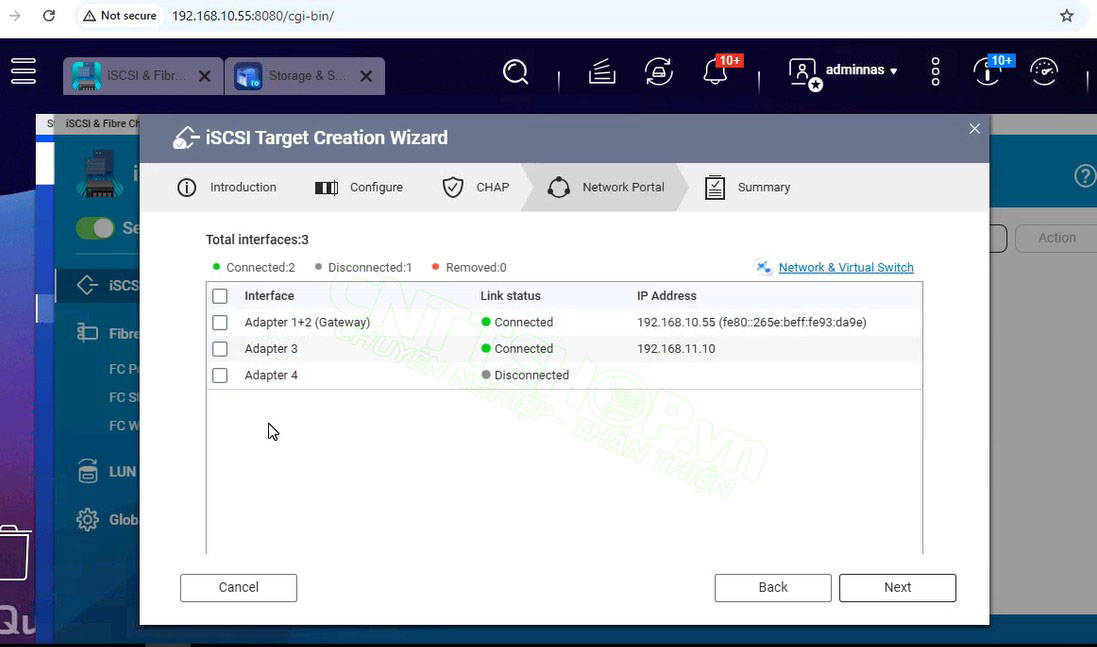
Tiếp theo là chọn cổng mạng muốn kích hoạt giao thức iSCSI, Máy chủ kết nối với QNAP qua cổng nào thì các bạn tick chọn cổng đó và ấn Next. Ví dụ ở đây mình cắm trực tiếp máy chủ vào cổng Adapter 3 nên mình sẽ chọn Adapter 3
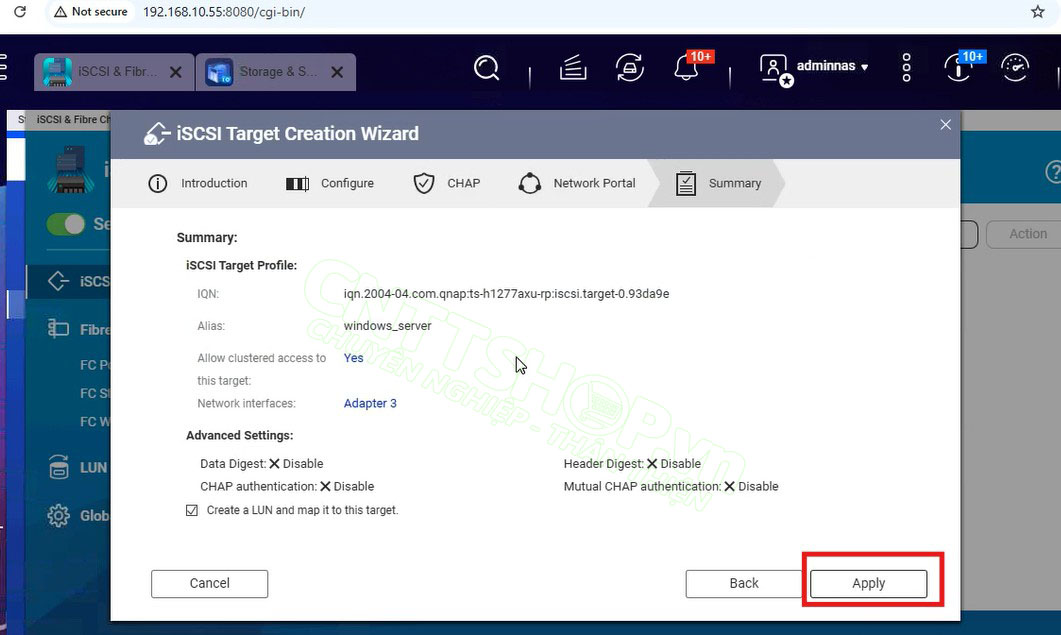
Cuối cùng là summary lại thiết lập và ấn Apply để lưu cấu hình
Khởi tạo LUN (Logical Unit Number)
Ngay sau khi các bạn ấn Apply để lưu cấu hình tạo iSCSI target, giao diện create LUN sẽ hiện ra, bước này bạn sẽ cần quy định không gian lưu trữ cho phân vùng ổ cứng mà máy chủ muốn nhận (LUN)
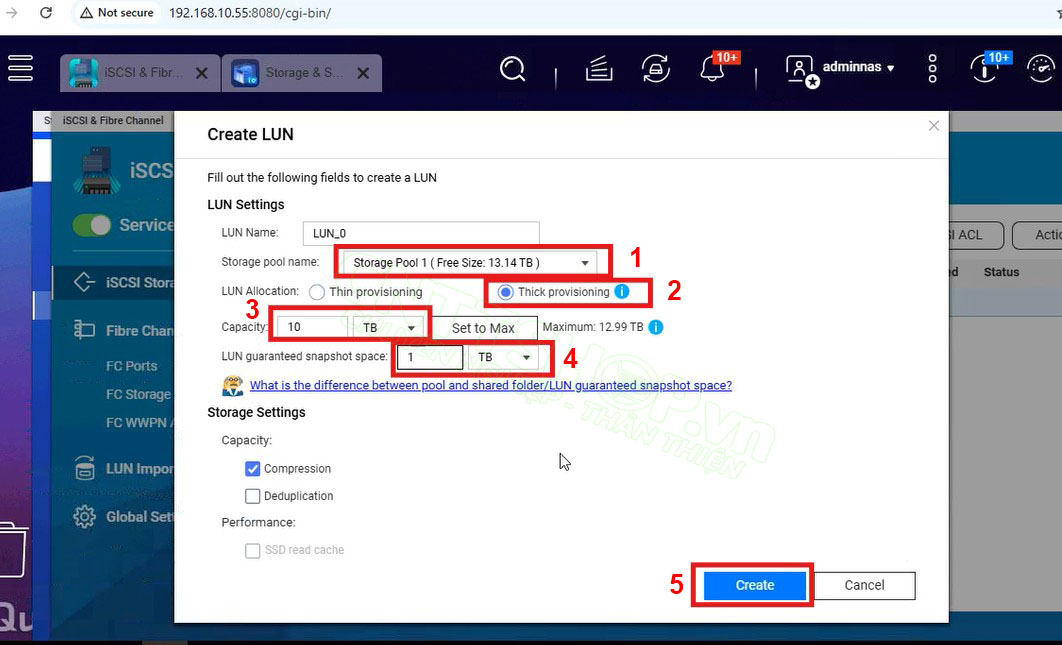
- LUN name: Đặt tên cho LUN
- Storage pool name: chọn pool tương ứng cần lưu trữ
- LUN allocation: chọn chế độ cấp phát dung lượng. Với Thin thì sẽ dùng đến đâu cấp phát đến đó, còn Thick thì sẽ cấp full dung lượng ngay từ đầu. Nếu bạn cần lưu trữ dữ liệu quan trọng hoặc chạy VM thì thông thường nên chọn Thick nhé.
- Capacity: chọn dung lượng khả dụng cho LUN. Ví dụ ở đây Pool 1 của mình còn trống 13TB, mình sẽ chọn 10TB để làm ổ cứng mới cho máy chủ, các bạn cũng có thể Set to Max để chọn dung lượng tối đa
- LUN guaranteed snapshot space: Đây là phần dung lượng QNAP “giữ chỗ sẵn” để lưu snapshot cho LUN, đảm bảo snapshot không bị lỗi vì thiếu dung lượng. Các bạn nên để snapshot space khoảng 10-20% dung lượng của LUN
Sau đó nhấn Create để hoàn thành
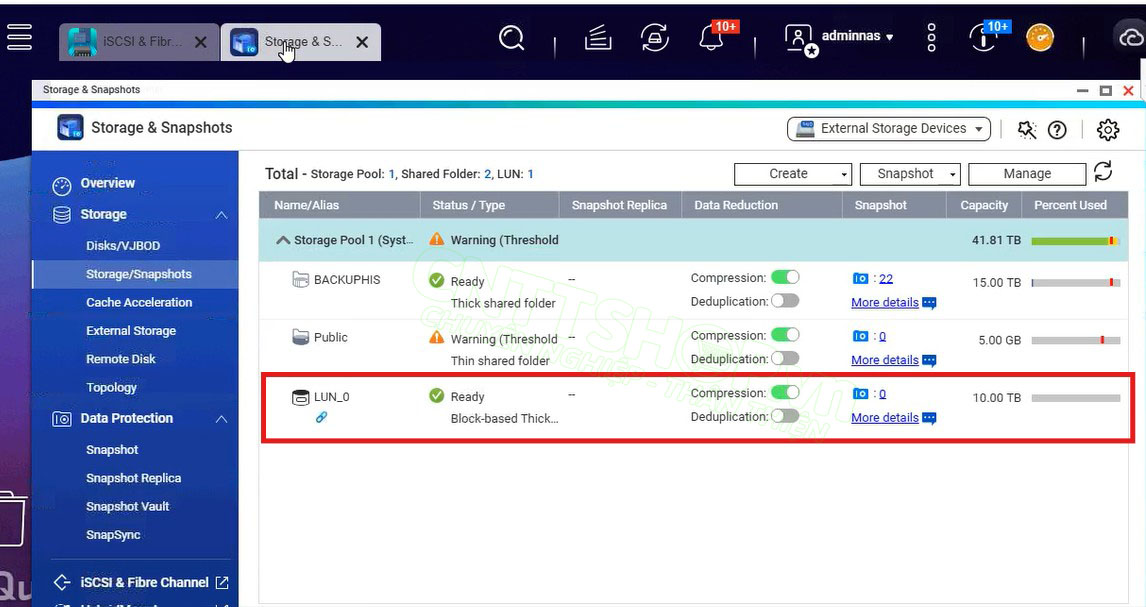
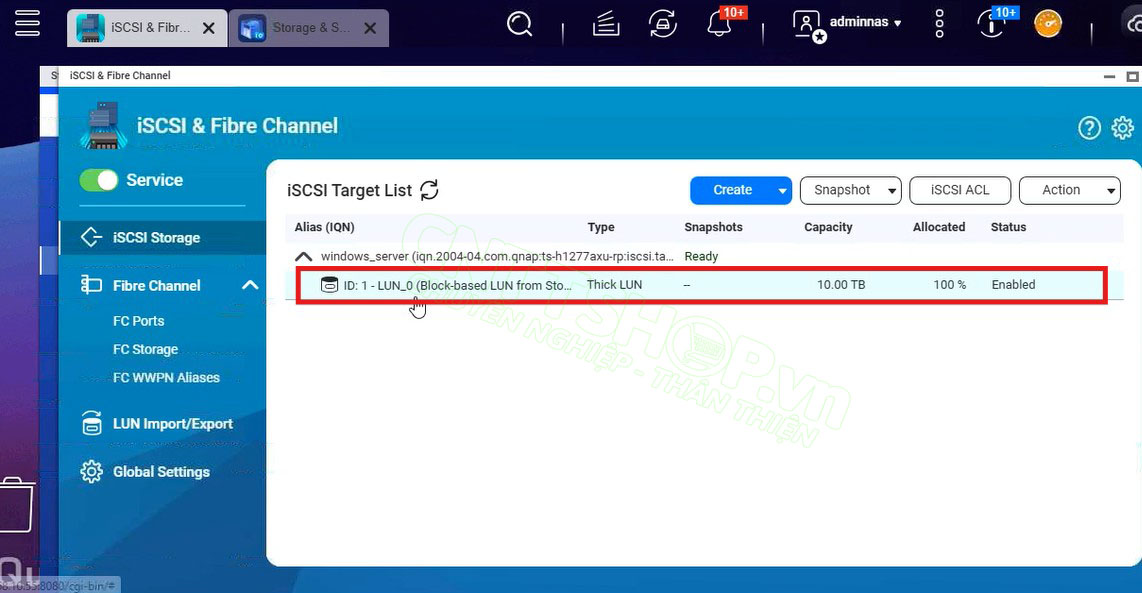
Sau khi tạo xong, ứng dụng Storage & Snapshots và iSCSI & Fibre Channel sẽ đều hiển thị kết quả như trên đây, tức là cài đặt trên QNAP đã thành công
Thiết lập iSCSI trên máy chủ
Sau khi đã cấu hình iSCSI trên QNAP, bây giờ bạn cần phải tiếp tục cài iSCSI trên máy chủ để có thể kết nối thành công. Trong bài viết này mình sẽ hướng dẫn cài trên Windows Server nhé, đối với Linux mình sẽ thực hiện chi tiết trong các bài viết sau.
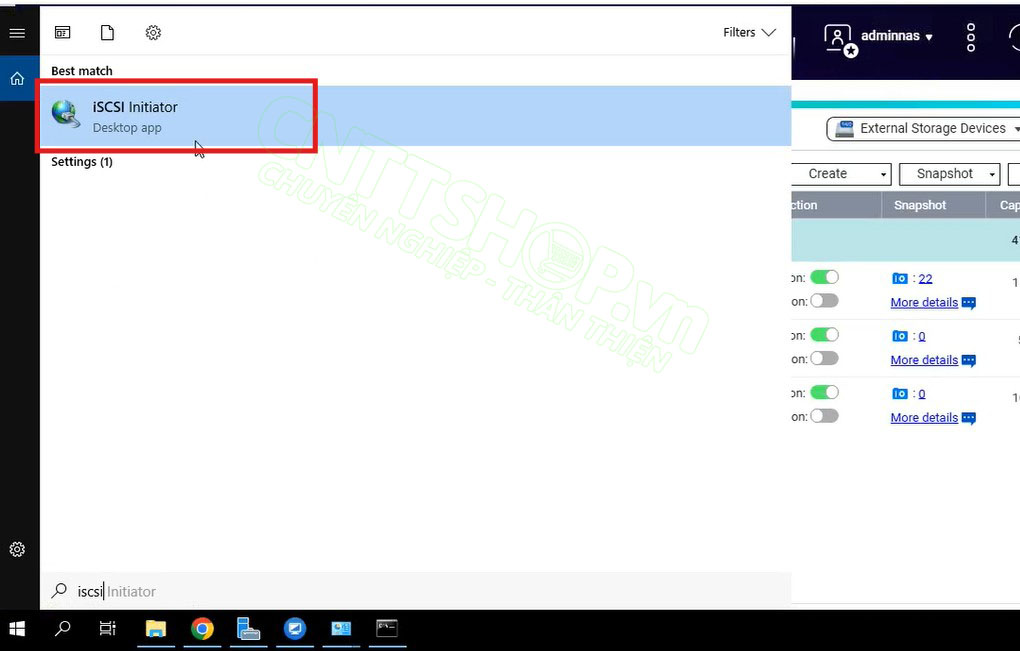
Các bạn vào mục tìm kiếm gõ từ khóa “iSCSI Initiator”
Sau đó nhập IP của cổng NIC trên QNAP đang bật iSCSI và chọn Quick Connect
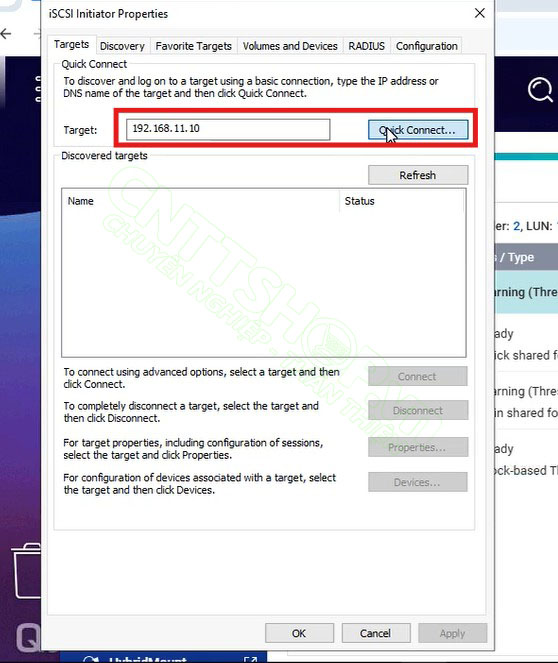
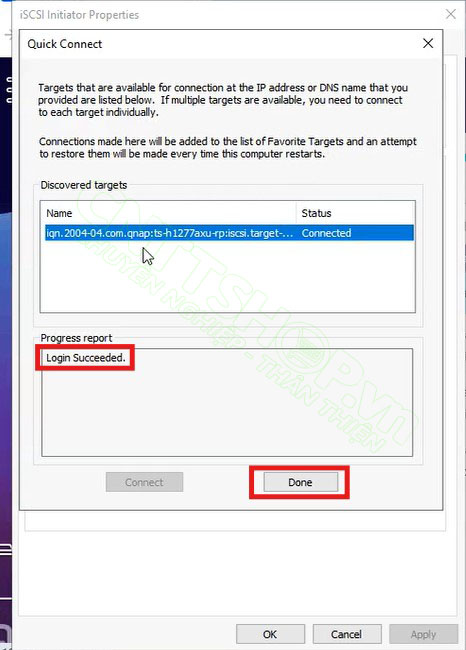
Mục “Discovered target” hiển thị domain name của QNAP và “Progress report” hiển thị Login succeeded là thành công, click vào Done để tiếp tục.
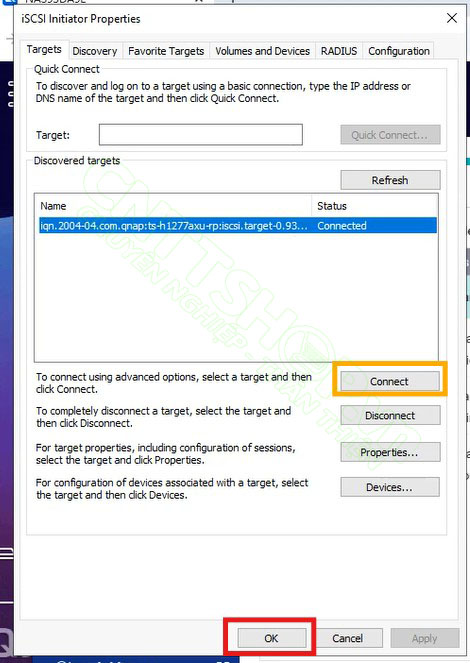
Bước cuối cùng, nếu ở QNAP các bạn có bật xác nhận CHAP thì cần click vào Connect để nhập tài khoản như đã cấu hình trên QNAP, sau đó click OK để hoàn thành. Còn nếu không bật xác nhận CHAP thì các bạn chỉ cần click vào OK thôi.
Định dạng ổ đĩa trên máy chủ
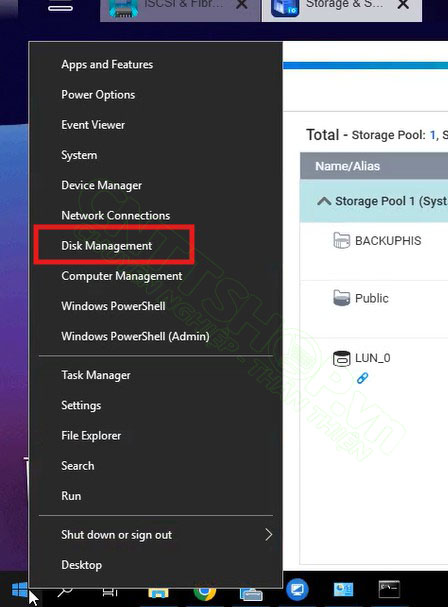
Sau khi máy chủ và QNAP đã bật iSCSI thành công, bạn cần định dạng LUN đã kết nối thành 1 ổ đĩa vật lý trên máy chủ thì mới có thể sử dụng được. Click chuột phải vào biểu tượng Start -> chọn Disk Management
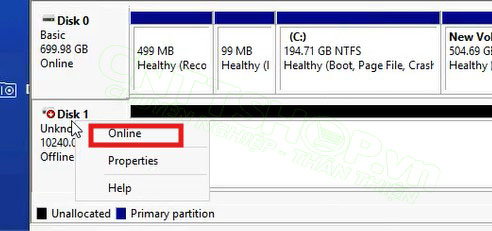
Ở đây các bạn có thể thấy máy chủ đã nhận 1 phân vùng lưu trữ mới là 10TB đúng như mình đã gán cho LUN trên QNAP. Tuy nhiên ban đầu ổ đĩa này đang Offline, do đó bạn cần enable nó lên.
Click chuột phải vào Disk1, chọn Online
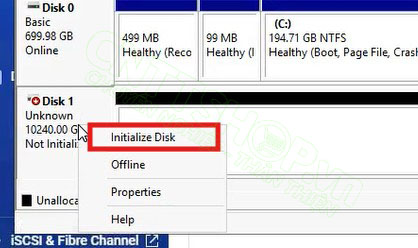
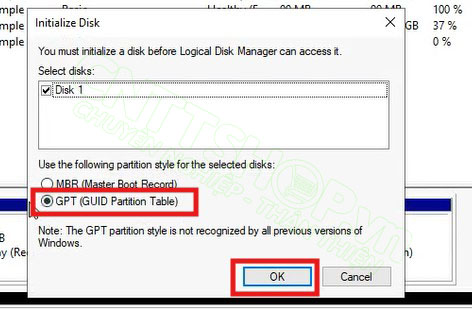
Tiếp tục click chuột phải vào Disk1, chọn Initialize Disk. Ở đây các bạn để style mặc định là GPT và ấn OK.
 |
 |
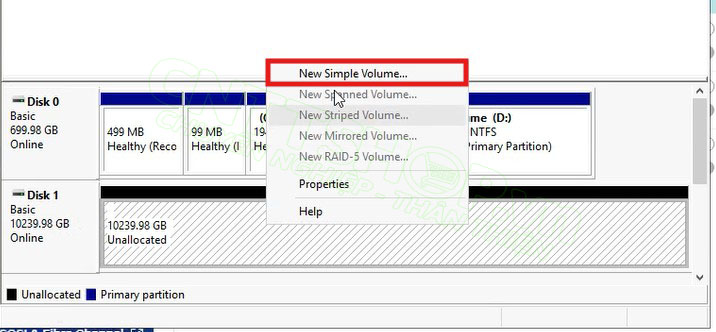
Cuối cùng là click chuột phải vào vùng “Unallocated” -> New Simple Volume để tạo Volume mới là xong. Bước này sẽ có giao diện cài đặt nhanh Wizard, các bạn chỉ cần ấn Next đến cuối là được. Mỗi Volume sẽ là một ổ đĩa, các bạn có thể chọn dung lượng Volume size tối đa mặc định trong Wizard để tạo 1 ổ đĩa hoặc tùy chỉnh size thấp hơn để tạo nhiều ổ đĩa nhé
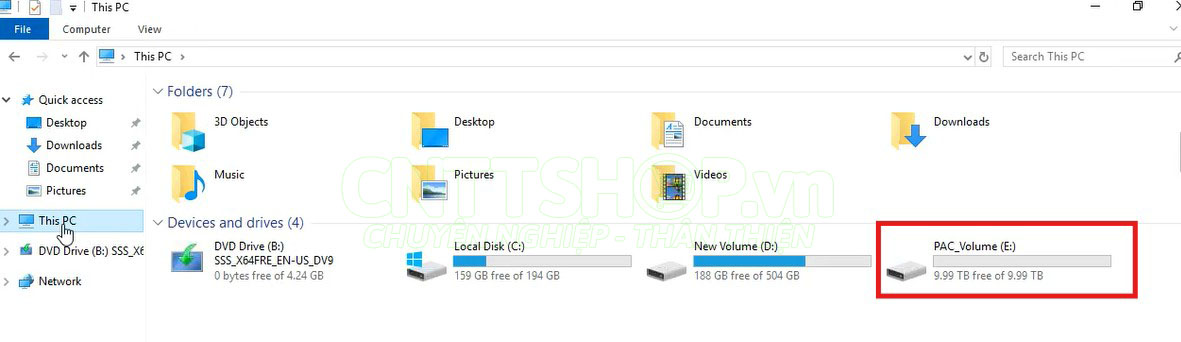
Sau khi cài đặt xong bạn sẽ có ổ đĩa mới như thế này!
Như vậy là mình đã hướng dẫn các bạn cách cài đặt iSCSI trên QNAP để máy chủ có thể lưu trữ hiệu quả. Hy vọng qua hướng dẫn này, bạn đã tự tin làm chủ công nghệ iSCSI để tối ưu hóa nguồn tài nguyên sẵn có trên thiết bị QNAP. Nếu các bạn có bất cứ thắc mắc nào thì hãy để lại comment bên dưới để được đội ngũ kỹ thuật của CNTTShop giải đáp nhé. Chúc các bạn thành công!











Bình luận bài viết!