



.png)



.png)
























Hướng dẫn cài đặt Ubuntu Desktop trên server Dell
Trong bài viết này, CNTTShop sẽ hướng dẫn các bạn cách cài hệ điều hành Ubuntu Desktop Server 22.04 LTS trên dòng máy chủ Dell PowerEdge R450 thông qua trình quản lý từ xa iDRAC. Nếu các bạn không truy cập được iDrac thì hoàn toàn có thể kết nối màn hình với server để cài cũng được nhé!
Để chuẩn bị cài đặt các bạn cần chuẩn bị sẵn:
- File ISO Ubuntu Server 22.04 LTS đã được lưu trong USB hoặc ổ cứng Boot.
- Quyền truy cập iDRAC Enterprise.
- Đã tạo sẵn Logical Disk/RAID cho các ổ cứng trên Server.
- Xác định đúng ổ đĩa cài hệ điều hành.
Boot ISO và cài đặt cơ bản
Sau khi tiến hành cài RAID và truy cập được vào iDRAC, các bạn kết nối ổ cứng hoặc USB Boot với server Dell qua cổng USB Type A có sẵn đằng sau server. Phần Hướng dẫn cài đặt iDrac, chúng tôi đã có bài viết riêng các bạn có thể tham khảo Tại Đây.
Sau đó, các bạn khởi động lại server để server boot vào file cài đặt bằng phím tắt ctrl + alt + delete để server khởi động lại. Sau khi server khởi động lại xong thì các bạn chọn F11 để vào USB Boot.
Hoặc boot luôn vào file ISO trên iDRAC tại Virtual Media > Connect Virtual Media để chọn file ISO sau đó quay lại mục Boot > Virtual CD/DVD/ISO để boot vào file ISO.
Sau khi server boot được vào file IOS, các bạn chờ 1 chút để server khởi động trình cài đặt Ubuntu.
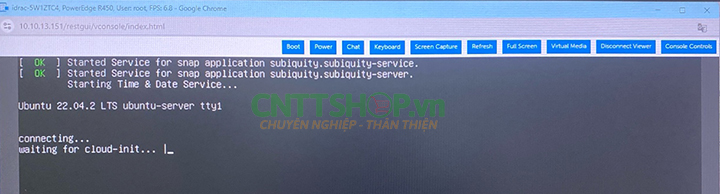
Hình 1 - Màn hình khởi động trình cài đặt Ubuntu qua iDRAC Virtual Console.
Tiếp theo, các bạn cần chọn ngôn ngữ cho hệ điều hành, ở đây mình chọn English rồi Enter.
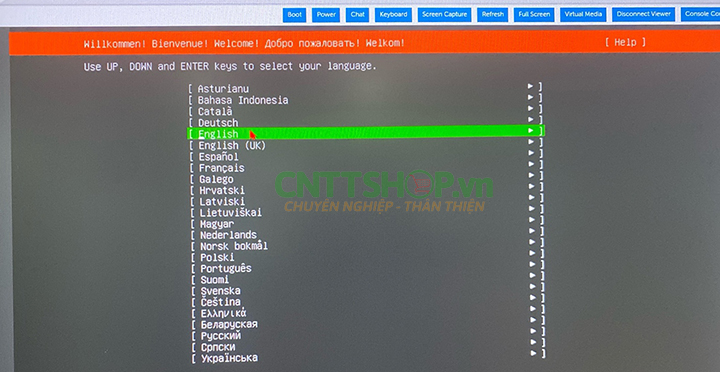
Hình 2 - Chọn ngôn ngữ/tuỳ chọn ban đầu của bộ cài.
Đến bước Choose type of instal, các bạn có thể để mặc định hoặc điều chỉnh lại như sau (nếu cần):
- Giữ Ubuntu Server (mặc định).
- Không chọn “minimized” (trừ khi bạn muốn hệ tối giản).
- Tick Search for third-party drivers nếu server có RAID/NIC đặc thù hoặc dùng GPU/driver ngoài.
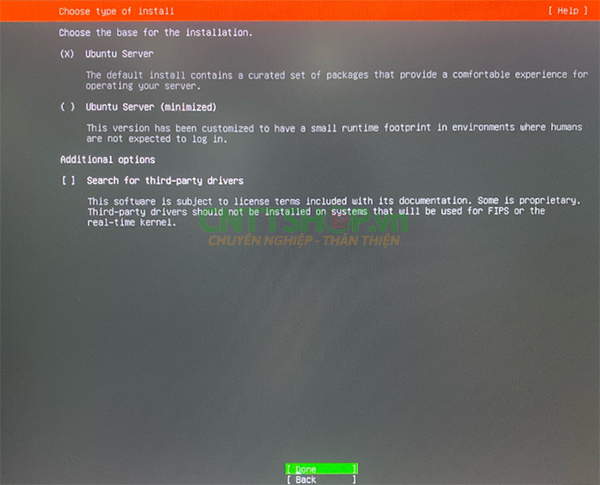
Hình 3 - Chọn kiểu cài đặt Ubuntu
Xuống Done → Enter.
Đến bước cấu hình kết nối mạng (Network connections), nếu các bạn có thể cài đặt mục này sau cũng được.
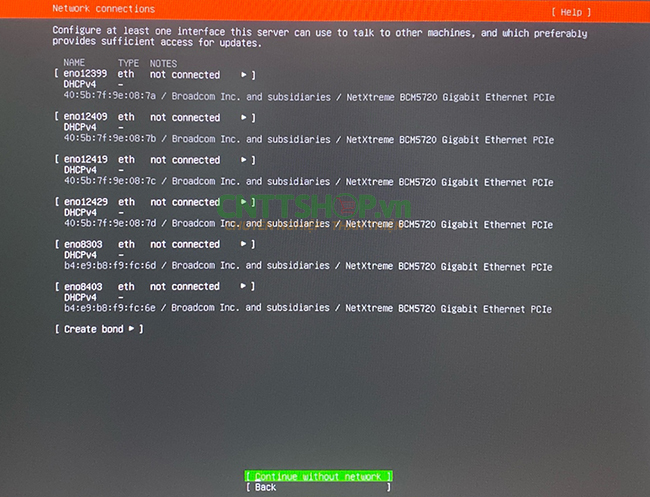
Hình 4 - Cấu hình kết nối mạng (Network connections)
Chọn Enter để tiếp tục.
Các bước tiếp theo các bạn có thể để mặc định hoặc bỏ trống rồi chọn Enter để tiếp tục tới bước tiếp theo là chia ổ cứng.
Cấu hình lưu trữ (Storage)
Bước này là bước chia phân vùng ổ cứng trên hệ điều hành, tùy vào dung lượng mà các bạn có thể chia theo nhu cầu sử dụng.
Khuyến nghị chia ổ cứng:
- /boot: 10GB (ext4).
- swap: 32GB (swap).
- /: 200GB (ext4).
- /data: phần dung lượng còn lại (ext4).
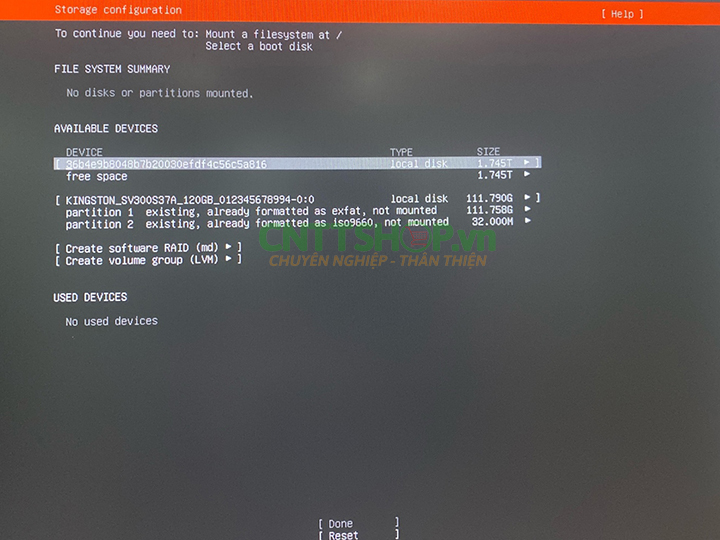
Hình 5 - Chọn ổ cứng cài đặt Ubuntu
Trong màn hình Storage configuration của mình, chọn đúng ổ “local disk” dung lượng ~1.745T (Logical Disk) để cài đặt. Tránh chọn nhầm USB/ổ cài đặt (thường hiện như thiết bị KINGSTON dung lượng ~111GB).
Đứng ở dòng ổ 1.745T → Enter → Use as boot device (hoặc “Set as boot disk”). Vẫn trên ổ 1.745T → Enter → Add partition.
Tạo ổ /boot (10G):
- Size: 10G
- Format: ext4
- Mount: chọn /boot
- Chọn Create
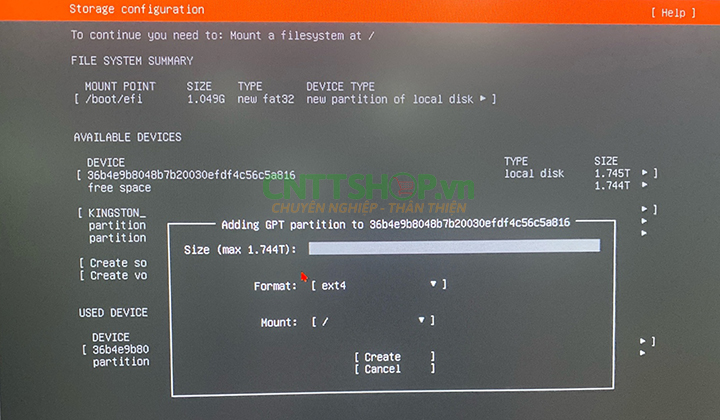
Hình 6 - Tạo phân vùng ổ cứng mới
Tiếp theo, các bạn làm tương tự để tạo các ổ dưới đây:
Ổ swap: Chọn free space → Enter → Add partition.
- Size: 32G
- Format: chọn swap
- Mount: để trống
- Chọn Create
Ổ /:
- Size: 200G
- Format: ext4
- Mount: chọn /
- Chọn Create
Ổ data:
- Size: để trống (lấy hết)
- Format: ext4 (hoặc xfs)
- Mount: chọn /data (nhập tay thủ công)
- Create
Xong → Done → Confirm Write changes.
Lưu ý: Nếu menu Enter trên ổ không thấy “Add partition”, chọn vào dòng free space 1.745T dưới ổ đó → Enter để tạo partition.
Sau khi đã tạo hết các ổ cứng ta được như sau:
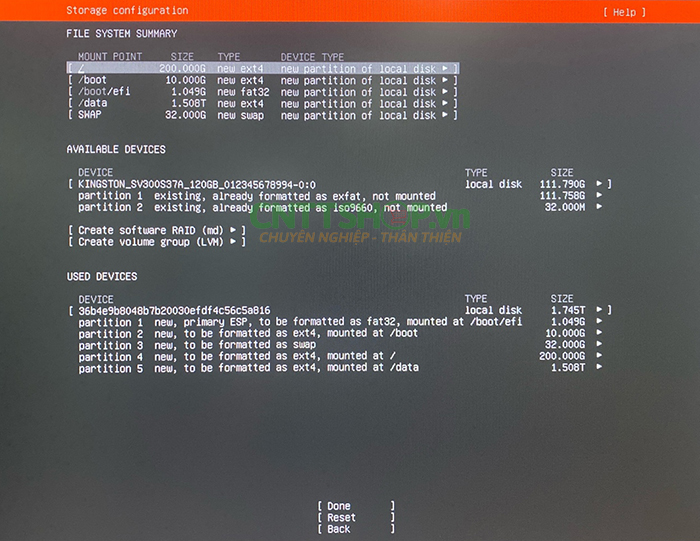
Hình 7 - Storage configuration: đã tạo đủ /, /boot, /boot/efi, swap và /data.
Ổ đĩa chia đã chia xong, giờ làm tiếp:
- Chọn Done → Enter
- Chọn Continue / Write changes to disk (xác nhận format) → Enter
Tạo tài khoản đăng nhập (Profile setup)
Cài đặt tài khoản để cho hệ điều hành Ubuntu, các bạn nhập các dòng như bình thường và chỉ cần lưu ý ở mục Username không nhập được admin mà phải dùng 1 tên khác như: admin1, sysadmin, ops, itadmin, administrator…
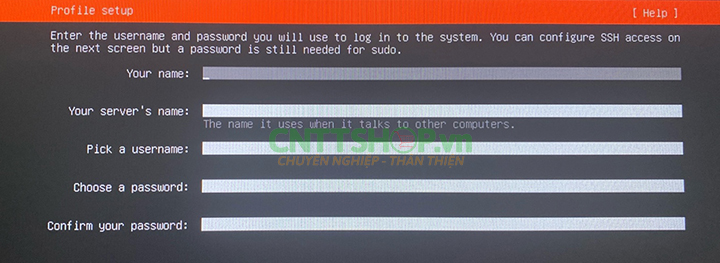
Hình 8 - Tạo tài khoản đăng nhập cho Ubuntu
Nhập lần lượt các thông tin:
- Your name: admin
- Server name: r450
- Username: admin1 (không thể tạo được tên là admin)
- Password: đặt 1 mật khẩu mạnh.
Upgrade Ubuntu Pro
Vì chưa kết nối mạng nên mục này chưa thao tác được, các bạn bỏ qua và có thể cập nhập sau.
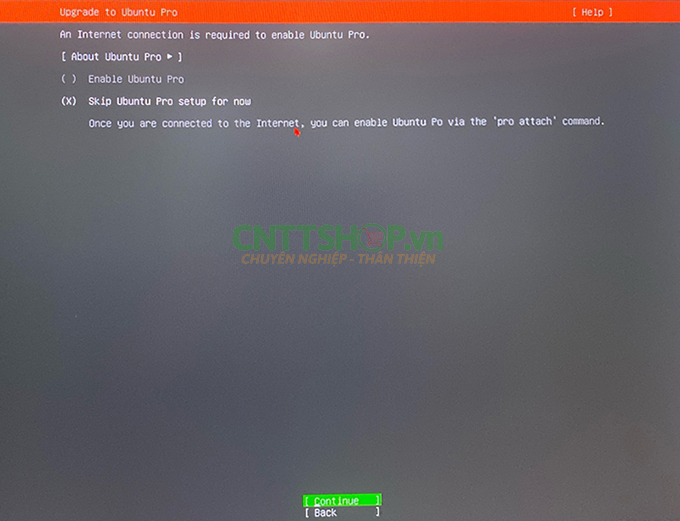
Hình 9 - Upgrade Ubuntu Pro
Giữ Skip Ubuntu Pro setup for now
Chọn Continue → Enter.
Bật SSH
Nếu bạn cần SSH, chọn “Install OpenSSH server”.
Tick Install OpenSSH server (nhấn Space).
Vì hiện tại chưa cắm mạng và chưa import key: để Import SSH identity = No.
Allow password authentication over SSH:
- Nếu server chỉ dùng nội bộ/lab: có thể giữ bật như hiện tại.
- Nếu production/ra Internet: tắt (khuyến nghị), sau cài add SSH key rồi bật lại nếu cần.
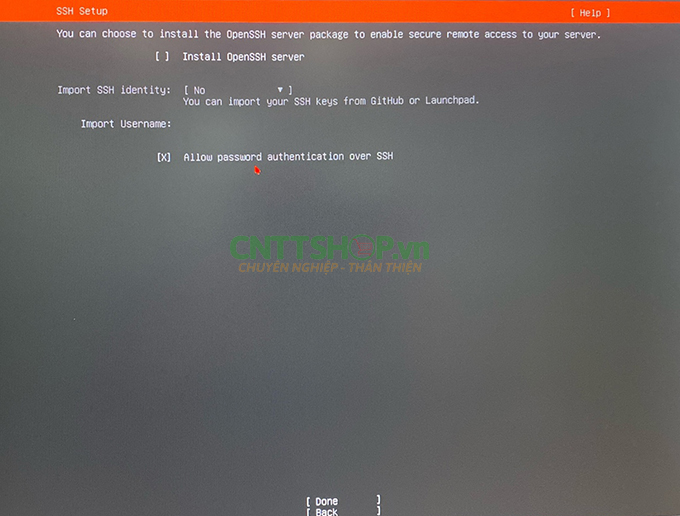
Hình 10 - SSH Setup
Xong → Done → Enter.
Khởi động lại
Như vậy là chúng ta đã cài xong Ubuntu, các bạn chọn Reboot Now để khởi động hệ điều hành đã cài.
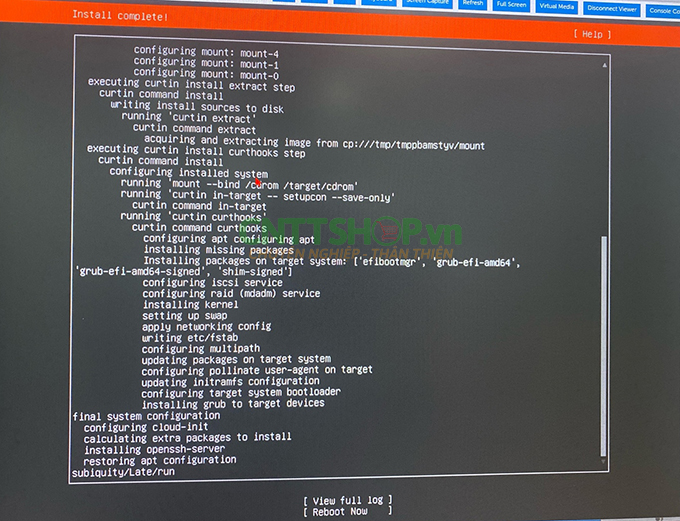
Hình 11 - Cài đặt hoàn tất Ubuntu và khởi động lại máy.
Sau khi server khởi động xong, các bạn sẽ vào được giao diện CLI của Ubuntu
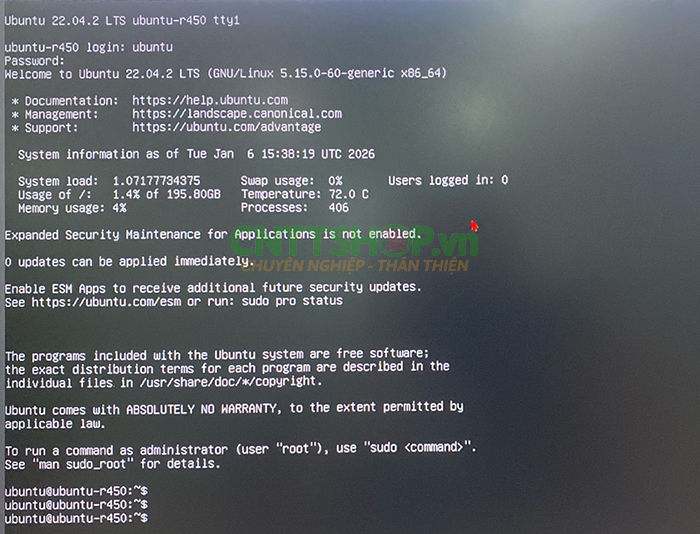
Hình 12 - Đăng nhập thành công vào giao diện CLI Ubuntu 22.04.2 LTS.
Kiểm tra cài đặt
Đăng nhập vào console (CLI) và chạy các lệnh sau để xác nhận mọi thứ ổn:
Kiểm tra ổ đĩa, phân vùng, mount:
|
lsblk -o NAME,SIZE,FSTYPE,TYPE,MOUNTPOINTS |
Kiểm tra dung lượng và filesystem đang mount:
|
df -hT |
Kiểm tra UUID/PARTUUID, loại FS của các phân vùng:
|
sudo blkid |
Kiểm tra cấu hình mount tự động:
|
cat /etc/fstab |
Kiểm tra mount hiện tại (lọc /, /boot, /data):
|
mount | grep -E ' /boot| /data| / ' |
Kiểm tra swap:
|
swapon --show |
Kiểm tra IP/Interface:
|
ip a |
Kiểm tra routing table:
|
ip r |
Kiểm tra DNS resolver:
|
resolvectl status || cat /etc/resolv.conf |
Kiểm tra thông mạng (cần kết nối mạng cho server):
|
ping -c 3 8.8.8.8 ping -c 3 google.com |
Cài giao diện Ubuntu Desktop
Để dùng được bản Ubuntu Desktop các bạn cần kết nối mạng cho server và nhập bằng các lệnh sau và để Ubuntu update:
|
sudo apt update |
Sau khi hệ thống chạy update xong, các bạn khởi động lại server để vào giao diện Ubuntu Desktop vừa cài đặt xong.
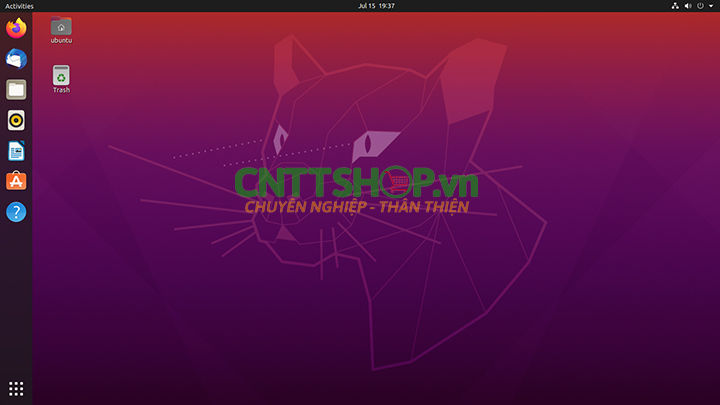
Hình 13 - Giao diện Ubuntu Desktop
Trong Ubuntu Desktop (Dashboard):
- Graceful Shutdown: tắt đúng quy trình (khuyến nghị khi OS đang chạy ổn).
- Reset System: reset nhanh (tương tự nhấn reset).
- Power Cycle System: tắt/bật nguồn (mạnh nhất, dùng khi treo).
Trong Virtual Console cũng thường có menu Power để chọn Reset/Power Cycle.
Kết luận
Như vậy là chúng ta đã tiến hành cài đặt hệ điều hành Ubuntu cơ bản trên Server Dell R450, đối với các dòng server Dell khác các bạn có thể làm tương tự. Nếu có bất cứ thắc mắc nào hãy liên hệ ngay với chúng tôi để được giải đáp và tư vấn chi tiết hơn.
Chúc các bạn thành công!
Tham khảo các mẫu server Dell tại: Server Dell








Bình luận bài viết!