



.png)



.png)
























Hướng dẫn cấu hình email cảnh báo trên router Mikrotik
Để quản trị thiết bị router Mikrotik một cách hiệu quả, người quản trị cần phải nắm được mọi thông tin về trạng thái của thiết bị một cách chủ động và nhanh chóng nhằm đưa ra những hành động kịp thời. Chính vì vậy tính năng cảnh báo về Email trên Mikrotik đã được tích hợp trên RouterOS. Đây là tính năng được sử dụng để thông báo qua email cho Admin về những sự kiện diễn ra trên thiết bị, bao gồm login, logout, thay đổi về cấu hình, cảnh báo về nguồn, trạng thái interface,….cho phép admin nắm bắt được nhanh chóng và có biện pháp xử lý kịp thời.
Trong bài viết này, hãy cũng CNTTShop tìm hiểu cách cấu hình tính năng này trên router Mikrotik nhé. Với switch Mikrotik chạy routerOS bạn cũng hoàn toàn có thể cấu hình được tương tự
Kiểm tra Email cá nhân
Để nhận được email thì Mikrotik cần nhận diện được mail server và các thông tin về tài khoản mail của bạn. Do vậy mình sẽ hướng dẫn cách kiểm tra đối với Gmail của Google và Email có domain riêng nhé:
Đối với Gmail
- Mail server: smtp.gmail.com
- Port: 465
- Username: ***@gmail.com
- Password: mật khẩu gmail của bạn
Lưu ý rằng password này các bạn sẽ dùng để xác thực user với Mikrotik. Do vậy nếu các bạn có bât tính năng bảo vệ 2 lớp trong tài khoản gmail của mình thì bắt buộc phải tạo App Password (Mật khẩu ứng dụng) thì mới sử dụng được nhé.
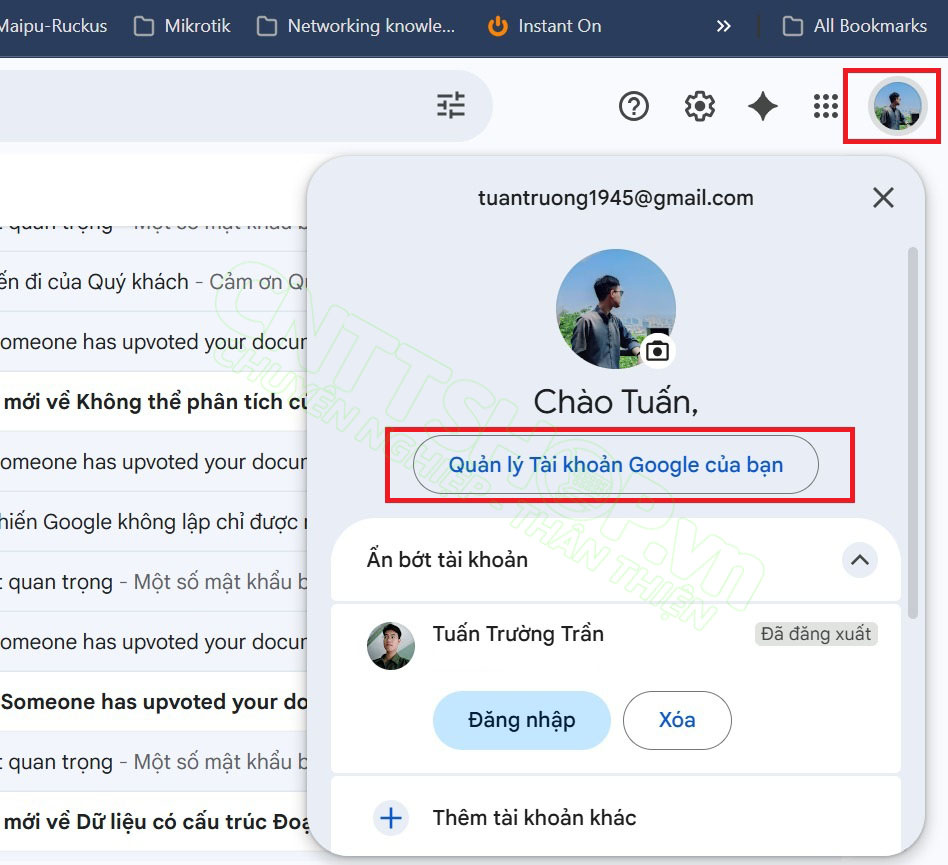
Các bạn chỉ cần vào Gmail, Drive, Map,... hay bất cứ ứng dụng nào của Google là cũng có thể cài đặt lại tài khoản của mình, click vào ảnh đại diện là có thể mở phần quản lý tài khoản Google:
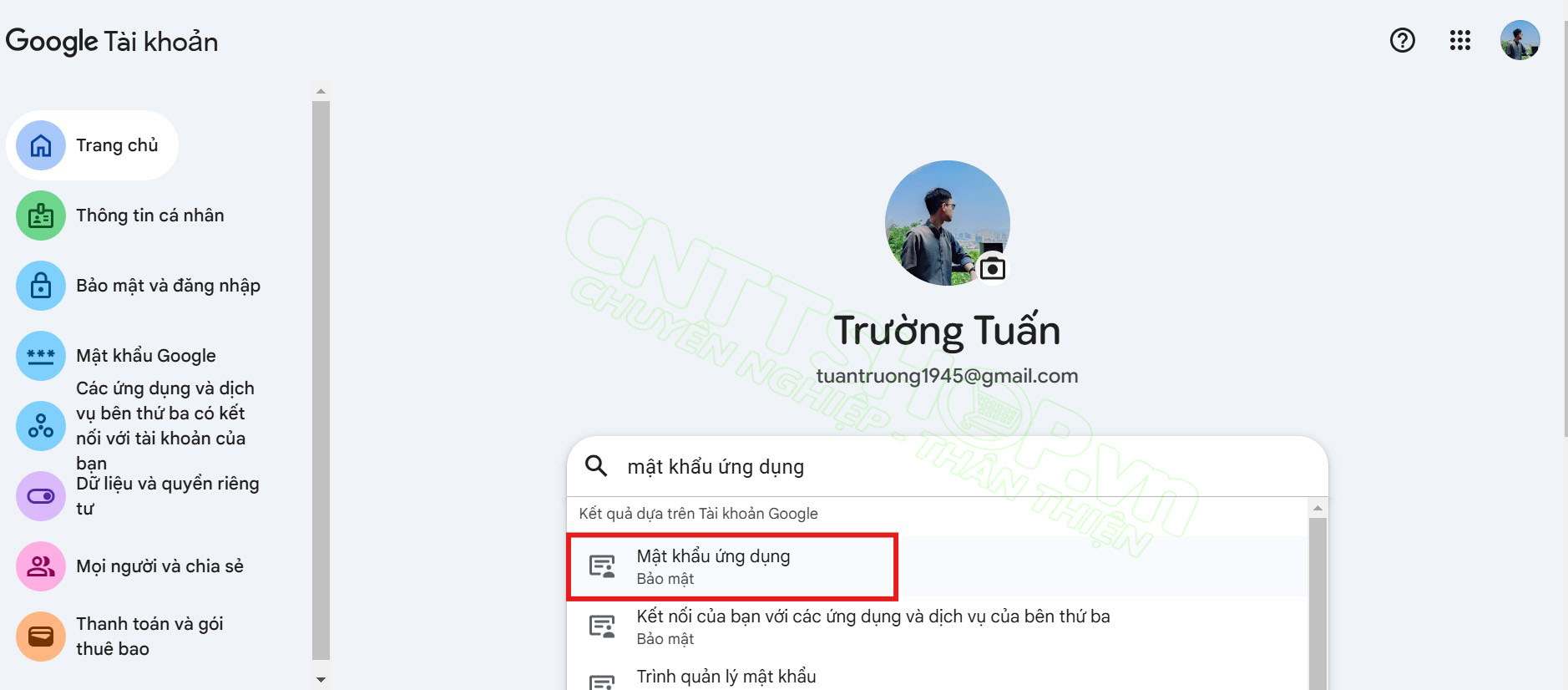
Ở thanh tìm kiếm, các bạn tìm từ khóa “Mật khẩu ứng dụng” và đăng nhập tài khoản Gmail của mình
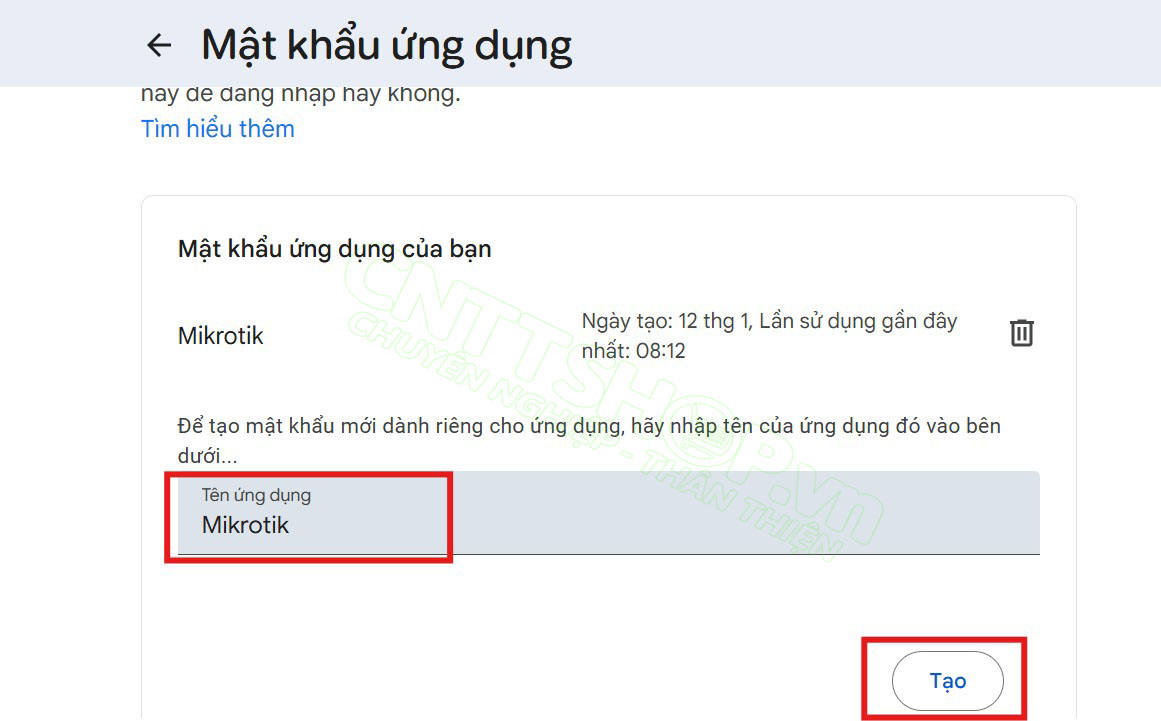
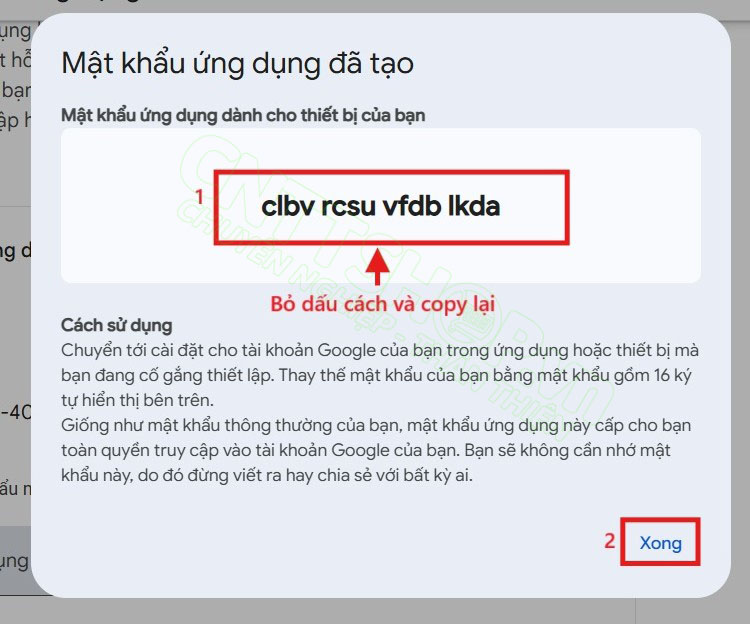
Tiếp theo các bạn đặt tên tạo một mật khẩu ứng dụng như dưới đây. Sau đó copy mật khẩu này lại, nhưng lưu ý cần xóa khoảng trắng giữa các ký tự đi nhé. Chúng ta sẽ sử dụng mật khẩu này trong bước sau:
 |
 |
Đối với Email khác
Đây thường là các email của doanh nghiệp, tổ chức có domain riêng. Các bạn chỉ cần truy cập vào phần mềm email mà mình sử dụng để check mail server cũng như port là gì. Ví dụ như đối với phần mềm Outlook dưới đây:
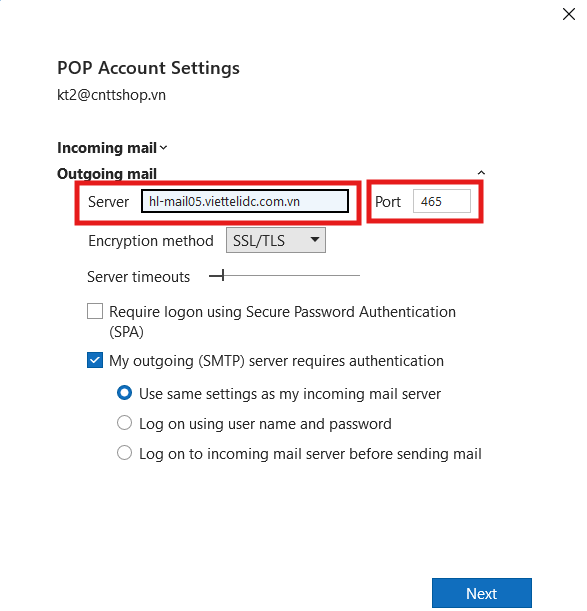
Cấu hình trên router Mikrotik
Setup Email Services
Đầu tiên chúng ta sẽ cần setup Email service cho Mikrotik, các bạn vào menu Tools -> Email và thiết lập các thông tin như bên dưới:
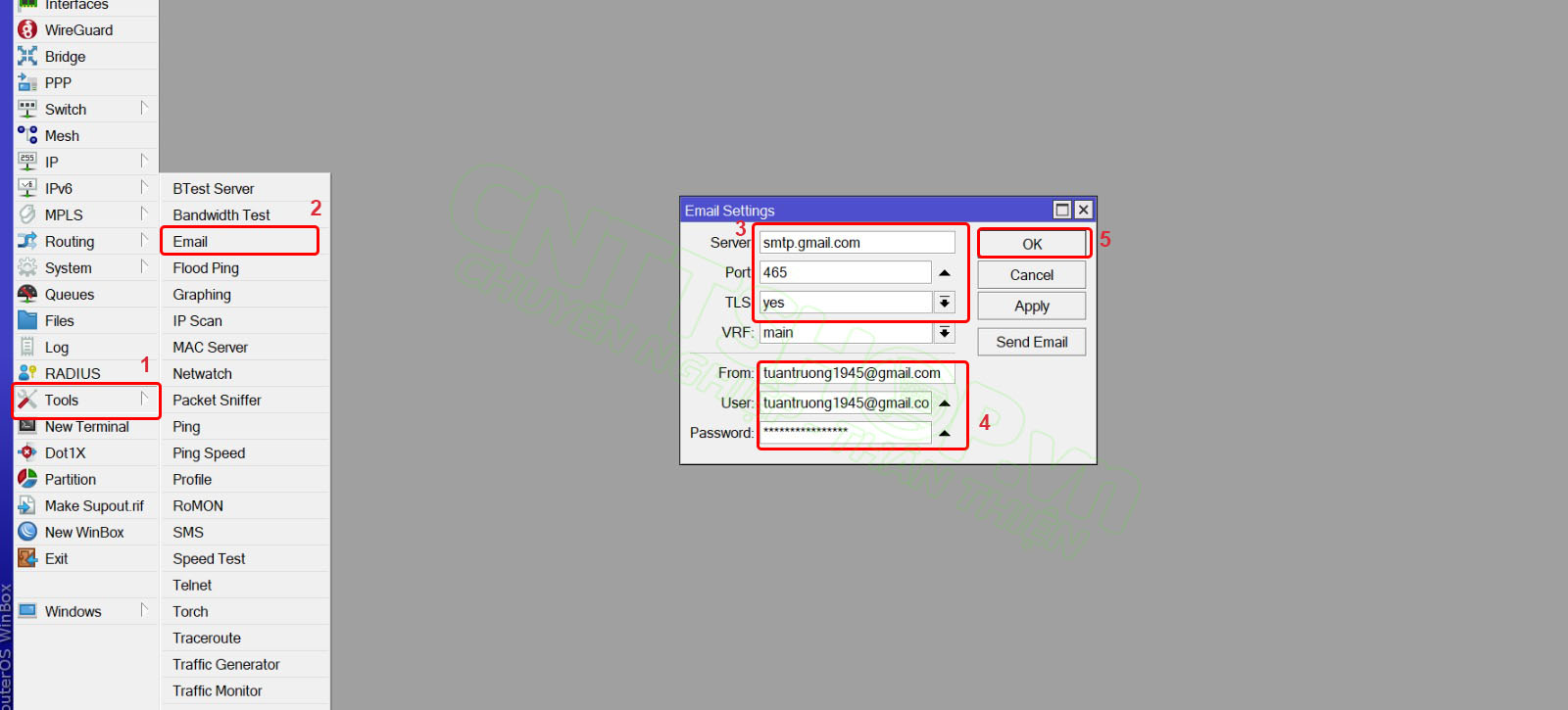
- Server: chính là mail server mà các bạn vừa check. Ở đây mình dùng Gmail nên mình sẽ chọn mail server của Google.
- Port: 465 (Gmai) hoặc giá trị khác theo mail server của bạn
- TLS: chọn Yes. Nếu mail server của bạn đang sử dụng loại mã hóa khác thì cần chọn tương ứng.
- From: nhập tài khoản mail của bạn
- User: nhập tài khoản mail của bạn
- Password: mật khẩu mail hoặc mật khẩu ứng dụng mà bạn vừa tạo trong trường hợp tài khoản bật bảo mật 2 lớp.
Thiết lập xong ấn OK để lưu lại.
Sau khi setup Email service xong bạn nên kiểm tra xem thiết bị đã kết nối được với email của bạn hay chưa, bằng cách ấn vào mục Send Email. Tại đây bạn cũng điền các thông tin gửi và nhận mail như sau để test, về cơ bản các thông tin cũng giống như bảng Email setting:
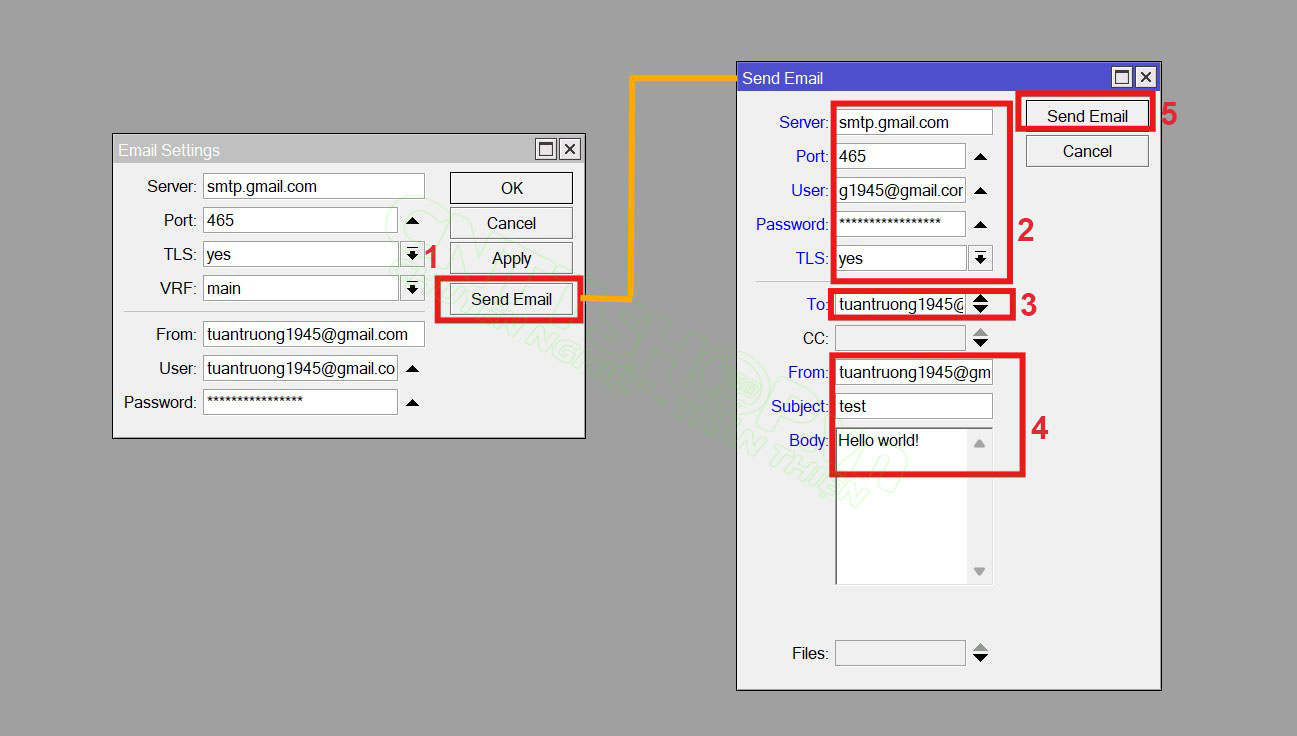
Nếu các bạn nhận được mail test như thế này thì setup đã thành công, thiết bị có thể sẵn sàng gửi cảnh báo:
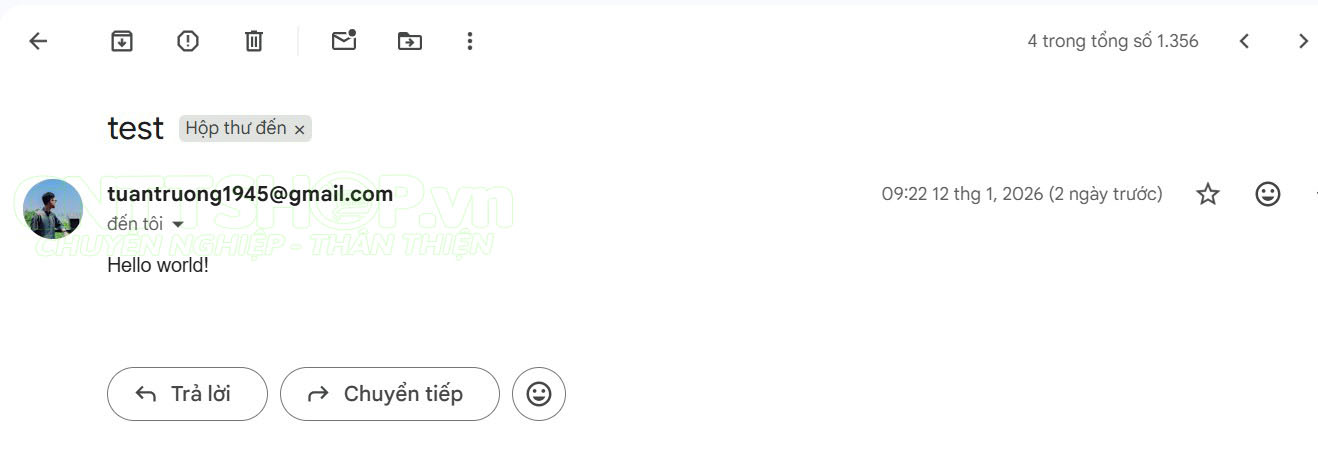
Nếu bạn không nhận được Email test thì hãy kiểm tra lại kết nối internet hoặc các thông tin theo mail server đã đúng chưa nhé.
Kích hoạt các loại cảnh báo
Bình thường các sự kiện sẽ được ghi nhận vào RAM dưới dạng log chứ chưa được gửi qua mail. Do vậy bây giờ các bạn cần chọn loại sự kiện nào sẽ được cảnh báo qua email nhé.
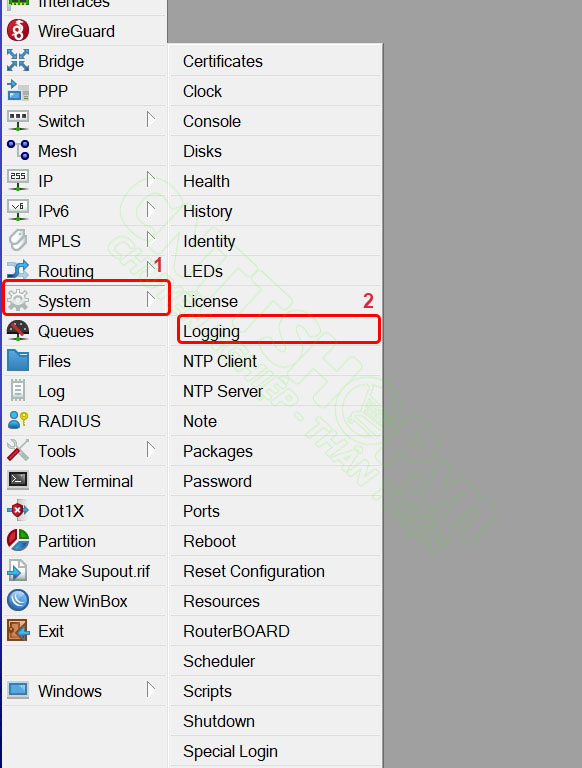
Các bạn vào menu System -> Logging
Chọn tab Action, ấn dấu “+” để thêm một action mới.
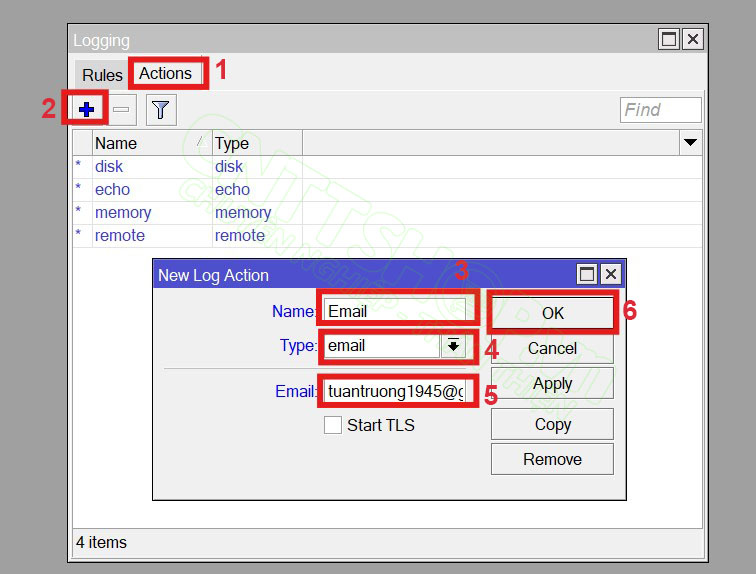
- Name: đặt tên cho action, ví dụ là Email
- Type: email
- Email: nhập mail của bạn
Nhấn OK để lưu lại
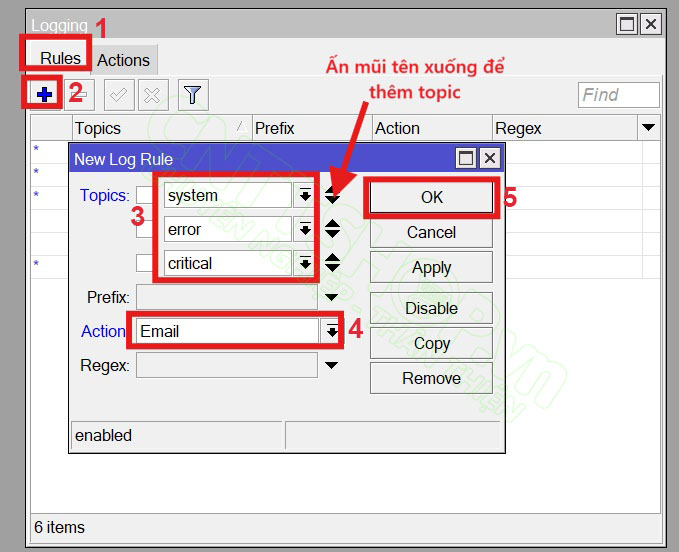
Chuyển sang tab Rules, ấn dấu “+” để thêm 1 rule mới. Các bạn lưu ý cảnh báo được gửi qua email sẽ có nội dung giống như log ở trên thiết bị, do vậy bạn cần nhớ một số topic dưới đây tương ứng với loại cảnh báo nào mà các bạn muốn nhận:
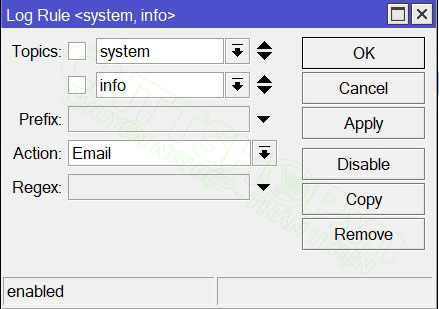
- System, info: cảnh báo nếu có thay đổi cấu hình trên thiết bị
- System, error, critical: cảnh báo nếu có đăng nhập thất bại trên thiết bị. Hoặc cảnh báo nếu thiết bị shutdown hoặc reboot
- Interface, info: cảnh báo nếu interface up hoặc down
- Health warning: cảnh báo nếu có giới hạn về nhiệt độ, nguồn, hoặc phần cứng bị lỗi,…
- Pppoe, ppp, info: cảnh báo nếu trạng thái pppoe gặp sự cố
Ở đây mình sẽ tạo 3 cảnh báo đối với đăng nhập fail, thay đổi cấu hình và interface up/down nhé
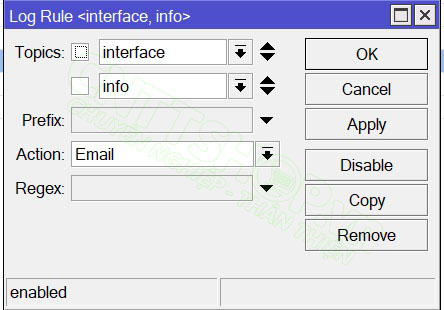
Kiểm tra
Sau khi cài đặt xong mình sẽ thử test với 3 trường hợp xem thiết bị có gửi mail cảnh báo đúng như mình muốn không nhé:
Đăng nhập thất bại
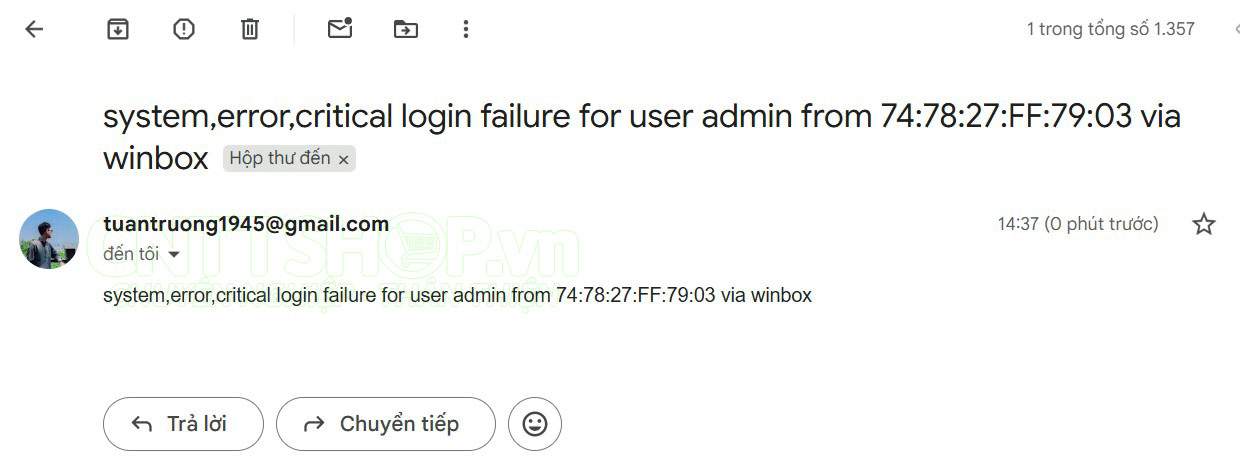
Thay đổi cấu hình
Mình sẽ thử xóa IP trên một interface đi
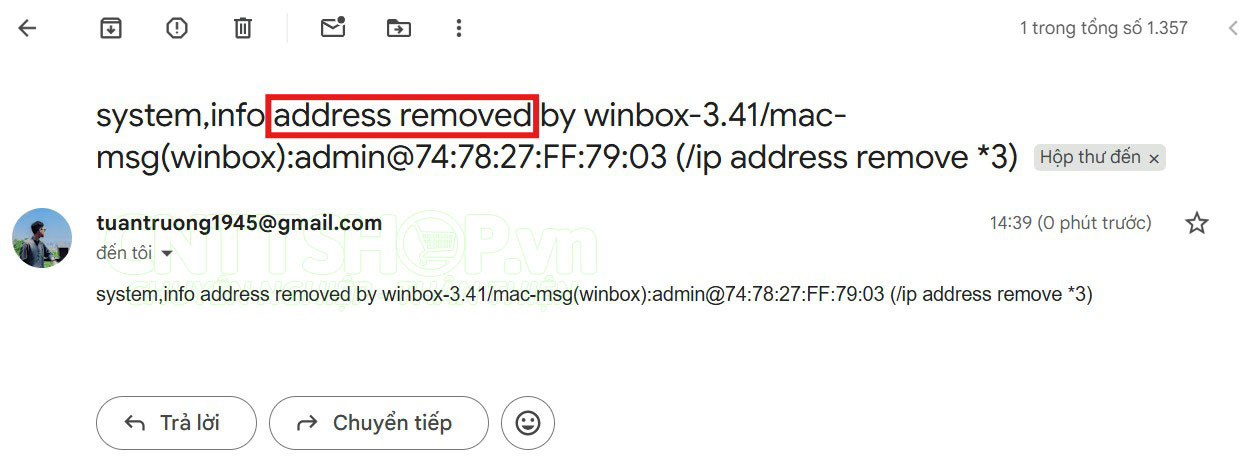
Trạng thái interface
Mình sẽ thử rút một cổng đang hoạt động ra
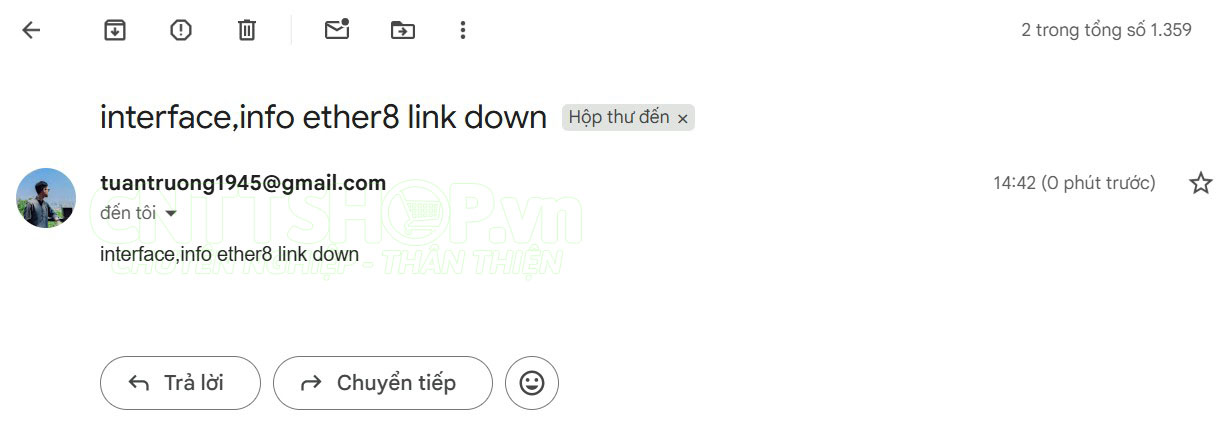
Như vậy là mình đã nhận được tất cả cảnh báo đúng như đã cài trên thiết bị, cấu hình tính năng này trên Mikrotik chỉ đơn giản như vậy thôi.
Việc cấu hình nhận cảnh báo qua Email trên Router MikroTik không chỉ đơn thuần là một thủ thuật kỹ thuật, mà là bước quan trọng để xây dựng một hệ thống mạng ổn định và an toàn. Từ đó tối ưu hóa công tác quản trị và phản ứng nhanh trước mọi tình huống phát sinh. Nếu có thắc mắc nào hãy để lại một bình luận bên dưới để được CNTTShop giải đáp nhé, chúc các bạn thành công!






Bình luận bài viết!