



.png)



.png)
























Hướng dẫn cấu hình IPTV mạng FPT trên router MikroTik
Nếu bạn đang dùng IPTV của FPT và muốn thay thế modem mặc định của nhà mạng bằng router MikroTik thì bạn sẽ cần cấu hình lại trên router đó. IPTV không hoạt động giống truy cập Internet thông thường. Dữ liệu truyền hình được phát theo cơ chế multicast và STB sẽ dùng IGMP để Join/Leave Group kênh khi xem hoặc chuyển kênh. Nếu MikroTik không được cấu hình đúng (IGMP Proxy và IGMP Snooping), luồng kênh sẽ không được “kéo” từ WAN về LAN, dẫn đến các lỗi như không lên hình, đứng hình hoặc chuyển kênh rất chậm.
Bài viết này, CNTTShop sẽ hướng dẫn bạn cấu hình đầy đủ theo từng bước để nhận kênh ổn định, chuyển kênh nhanh và hạn chế tình trạng mất hình hoặc đứng kênh.
Mô hình mạng
Mô hình kết nối là từ Modem của FPT -> ether2 (WAN) trên MikroTik -> Bridge LAN (các cổng LAN/WiFi) -> Thiết bị người dùng.
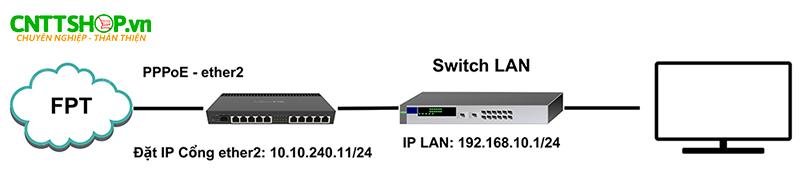
Đây là mô hình cơ bản chỉ có router kết nối với switch. Cổng WAN ở đây mình dùng cổng ether2 trên Mikrotik và tiến hành quay PPPoE để ra internet. Router chỉ tạo 1 Bridge LAN để kết nối xuống switch rồi ra thiết bị cuối như TV. Hoặc bạn có thể cắm luôn TV vào cổng LAN trên Mikrotik cũng được.
Các bước cấu hình
Phần cấu hình PPPoE ra internet và cấu hình cơ bản CNTTShop đã có bài viết hướng dẫn cấu hình riêng, các bạn có thể tìm và tham khảo thêm nếu chưa biết cách triển khai nhé!
Sau đây là phần hướng dẫn chi tiết.
Bước 1: Cấu hình Bridge LAN cho người dùng sử dụng IPTV
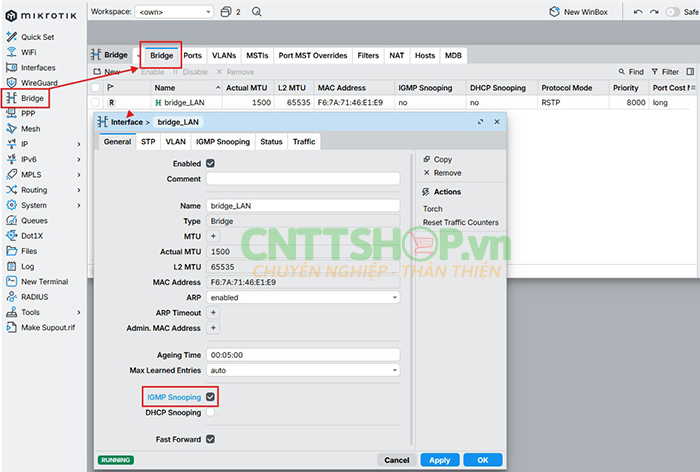
Trung cập vào Winbox mục Bridge chọn New để tạo mới.
Tạo Bridge LAN thì các bạn cần tích chọn vào mục IGMP Snooping để hạn chế multicast bị phát tán (flood) ra toàn bộ cổng LAN. Khi IGMP snooping bật, Bridge sẽ chỉ chuyển multicast tới các port có thiết bị đã join nhóm multicast, giúp mạng LAN ổn định hơn và giảm rủi ro nghẽn băng thông trên thiết bị phía sau.
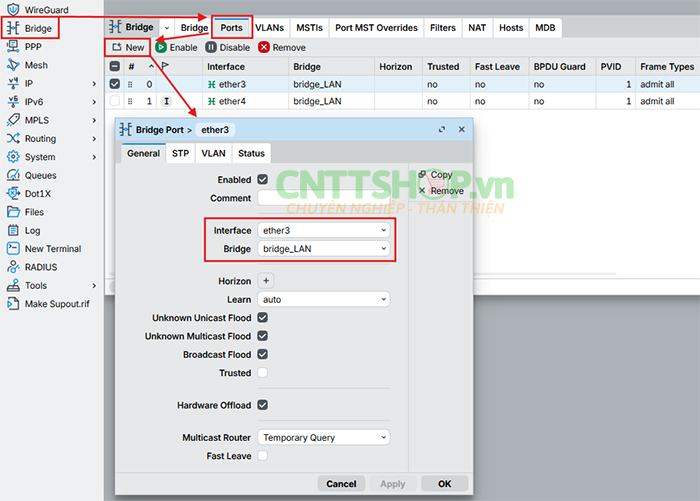
Sau đó là add các interface vào Bridge LAN vừa mới tạo
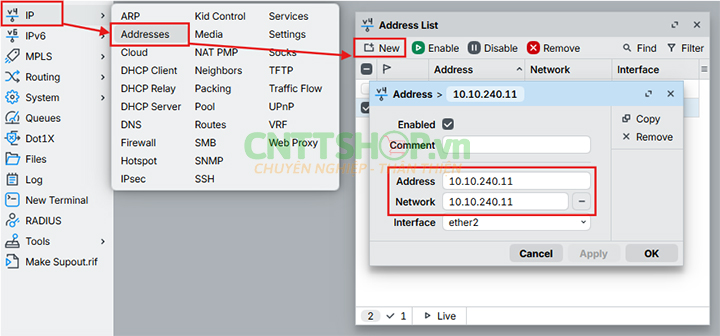
Bước 2: Đặt IP trên ether2 (WAN) và Bridge LAN
Đặt một địa chỉ IP tĩnh trên ether2 (khác subnet với LAN, không cấp DHCP trên ether2). Thực tế triển khai cần bước này vì IGMP cần giao tiếp trực tiếp trên interface vật lý WAN, không qua PPPoE.
Tiếp đến đặt IP cho Bridge LAN
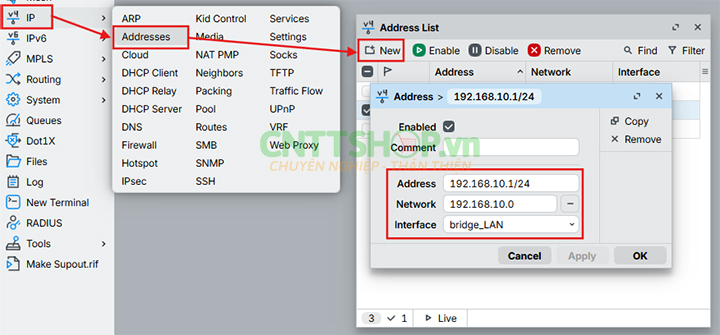
Bước 3: Bật IGMP Proxy và khai báo interface
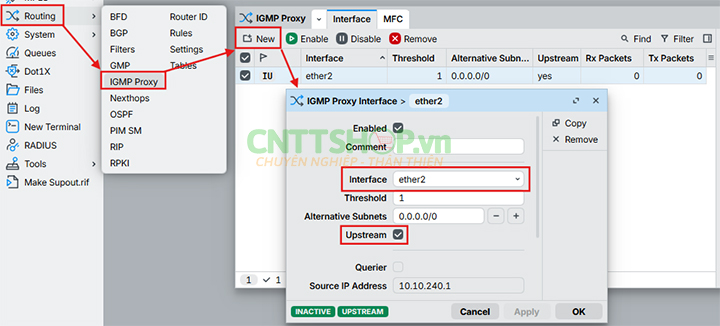
Vào Routing -> IGMP Proxy và thêm một IGMP Proxy interface cho WAN (ether2).
Mục Alternative Subnets để mặc định là 0.0.0.0/0 để cho phép proxy học và chuyển tiếp multicast theo yêu cầu.
Thiết lập interface này là Upstream.
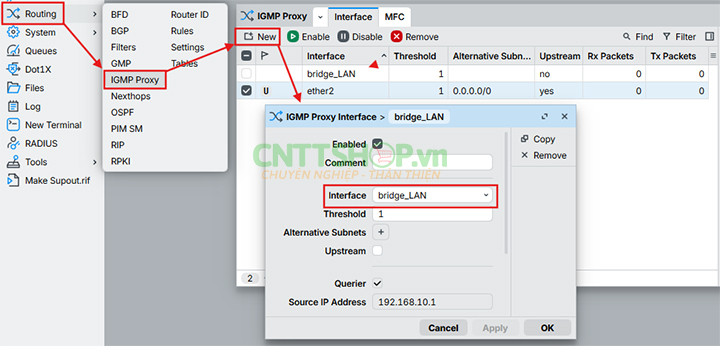
Tiếp theo, tạo thêm một IGMP Proxy interface cho Bridge LAN. Khi đó STB ở LAN sẽ gửi IGMP membership report/leave về MikroTik, rồi MikroTik chuyển tiếp lên Upstream.
Bước 4: Cấu hình Quick Leave và lưu ý khi có nhiều STB
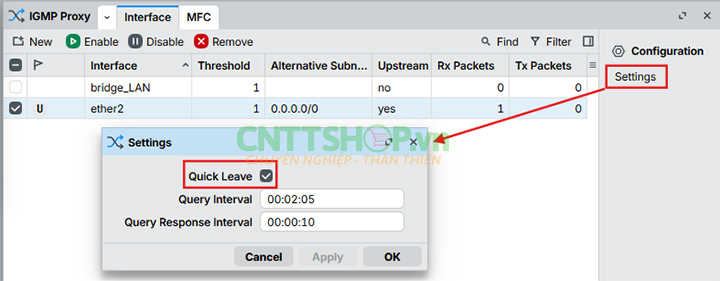
Trong phần Settings của IGMP Proxy, bật Quick Leave để MikroTik gửi thông điệp leave lên Upstream ngay khi nhận leave từ Downstream, thường giúp chuyển kênh nhanh hơn.
Lưu ý quan trọng: Quick Leave chỉ nên bật khi phía downstream chỉ có một thiết bị/thuê bao xem phía sau proxy. Nếu có nhiều STB cùng xem trong cùng mạng LAN, Quick Leave có thể làm ngắt luồng multicast cho các thiết bị còn lại.
Bước 5: Kiểm tra nhóm multicast đã join và thống kê packets
Sau khi cấu hình xong, bật STB và chuyển kênh. Kiểm tra các nhóm multicast đã join và quan sát thống kê packets/bytes trên IGMP Proxy (hoặc bảng MFC) để xác nhận có lưu lượng multicast đi qua. Nếu packets/bytes tăng đều khi đang xem kênh, đường multicast đã thông.
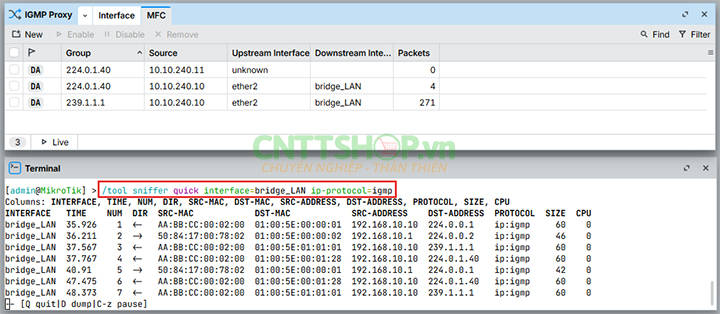
Cấu hình mẫu bằng CLI
Lưu ý: Cú pháp có thể khác nhẹ giữa RouterOS v6 và v7. Hãy điều chỉnh tên interface (ether2, bridge) và địa chỉ IP theo hệ thống thực tế.
|
/interface bridge add name=bridge_LAN igmp-snooping=yes |
Kiểm tra và giám sát (CLI):
Các lệnh dưới đây giúp xác nhận IGMP Proxy đang nhận membership report và có luồng multicast được forward. Tùy phiên bản RouterOS, tên menu/lệnh có thể khác nhẹ.
|
/routing igmp-proxy interface print detail |
Những lưu ý firewall (nếu có chặn multicast/IGMP)
Nếu bạn có cấu hình firewall chặt (đặc biệt là chain=input), hãy đảm bảo cho phép IGMP và UDP multicast đi vào router từ WAN. Trong nhiều cấu hình thực tế, chỉ cần cho phép protocol=igmp và một số luồng UDP liên quan trên in-interface=ether2. Khi áp dụng, luôn cân nhắc phạm vi rule (src-address, dst-address, interface) để tránh mở rộng quá mức.
Kết luận
Qua bài viết này, bạn đã nắm được cách cấu hình IPTV FPT trên MikroTik theo đúng quy trình đơn giản với 2 các là dùng giao diện Winbox hoặc dùng lệnh CLI. Chỉ cần triển khai đúng các bước trên, IPTV sẽ hoạt động ổn định và dễ bảo trì trong quá trình vận hành.
Chúc các bạn thành công!
Tham khảo các mã router MikroTik tại: https://cnttshop.vn/router-mikrotik

.png "Hướng dẫn cấu hình email cảnh báo trên router Mikrotik")





Bình luận bài viết!