



.png)



.png)
























Hướng dẫn cài đặt AdGuard Home trên Mikrotik để Chặn quảng cáo, tên miền
Bạn có bao giờ cảm thấy khó chịu khi quảng cáo xuất hiện dày đặc trên các trang báo, hay lo ngại về các script theo dõi ngầm trên các thiết bị thông minh trong nhà? Thay vì phải cài đặt thủ công ứng dụng chặn quảng cáo trên từng thiết bị, hôm nay mình sẽ hướng dẫn các bạn cách triển khai AdGuard Home trực tiếp trên Router MikroTik.
Giải pháp này cho phép bạn chặn quảng cáo, tracker và lọc nội dung, website độc hại ngay tại cấp độ mạng. Đây là lựa chọn tối ưu cho hệ thống mạng gia đình hoặc văn phòng nhỏ, nơi bạn cần một cơ chế bảo vệ tập trung cho mọi thiết bị – từ PC, smartphone cho đến cả Smart TV và thiết bị IoT mà không làm tốn tài nguyên trên các thiết bị đầu cuối.
AdGuard Home là gì?
Trước khi đi vào các bước cấu hình, mình nói nhanh một chút để các bạn dễ hình dung AdGuard Home là gì và tại sao chúng ta lại nên cài nó trực tiếp lên Router nhé.
Hiểu một cách đơn giản nhất, AdGuard Home giống như một bộ lọc để chặn quảng cáo đặt ngay tại cửa ngõ internet của nhà hoặc văn phòng bạn. Bình thường, muốn chặn quảng cáo thì các bạn sẽ phải đi cài app hoặc tiện ích lên từng cái điện thoại, từng cái máy tính. Việc này rất mất thời gian. Chưa kể những thiết bị như Smart TV hay thiết bị thông minh trong nhà thì bình thường chúng ta không thể cài app chặn quảng cáo lên đó được.
Nhưng khi bạn cài AdGuard Home lên Router MikroTik thì câu chuyện sẽ khác hoàn toàn. Nó giải quyết được 3 vấn đề thực tế sau:
- Thứ nhất là sạch quảng cáo cho toàn bộ mạng: Bất kỳ thiết bị nào, cứ kết nối vào LAN phía sau Mikrotik là tự động được lọc sạch các banner quảng cáo phiền phức. Từ máy tính, điện thoại cho đến Smart TV hay TV Box đều được lọc hết mà không cần cài thêm bất cứ cái gì vào máy.
- Thứ hai là lướt web nhanh và nhẹ máy hơn: Vì quảng cáo và các mã theo dõi ngầm đã bị chặn ngay tại Router trước khi tải về điện thoại hay máy tính, nên tốc độ mở trang web sẽ nhanh và mượt hơn hẳn. Máy cũng không bị tốn RAM hay CPU để chạy các đoạn mã quảng cáo đó.
- Thứ ba là an toàn hơn: Nó tự động nhận diện và chặn các đường link lừa đảo, trang web chứa virus hoặc các nội dung không lành mạnh. Ai có con nhỏ ở nhà hoặc cần quản lý mạng văn phòng thì dùng cái này rất nhàn và yên tâm.
Tuy nhiên, khi nhắc đến Adguard Home thì mọi người thường chỉ nghĩ đến việc chặn quảng cáo mà quên mất 1 trong những điểm mạnh của AdGuard Home là chặn các trang web xấu, lừa đảo, mã độc… hoặc các bạn có thể chặn bất kỳ tên miền cụ thể nào đó mà mình mong muốn. Đây cũng là 1 tính năng cực kỳ hữu ích khi các bạn muốn quản lý nội dung truy cập trong gia đình hoặc văn phòng.
Ngoài AdGuard Home, trên các Router Mikrotik cũng có thể cài đặt giải pháp Pi-Hole với chức năng tương tự, tham khảo bài viết: Hướng dẫn cài đặt Pi-Hole trên Router Mikrotik.
Download và cài đặt Container package
Để cài đặt được AdGuard thì chúng ta sẽ cần cài đặt thêm 1 gói Extra Package cho Container để cài đặt AdGuard lên Container trên Mikrotik. Các bạn truy cập vào website mikrotik.com. Chọn Software > Download.

Chúng ta sẽ cần download đúng file dựa theo kiến trúc Router đang sử dụng. Router mình đang sử dụng là mã RB5009, sử dụng kiến trúc là ARM64, phiên bản Router OS mình đang sử dụng là bản 7.21.4. Các bạn chọn đúng kiến trúc và phiên bản Router OS, sau đó download file container về.

Sau khi tải xong, các bạn truy cập vào Winbox, menu Files. Upload file container vừa tải về.

Sau đó reboot lại Router để cài đặt package này. Sau khi Router khởi động lại thì chúng ta sẽ có thêm menu Container trên Winbox.

Tiếp theo chúng ta cần kích hoạt Container. Container chỉ có thể kích hoạt qua giao diện dòng lệnh, do vậy các bạn vào Terminal của Winbox và nhập lệnh /system/device-mode/update container=yes để kích hoạt Container.
Sau khi nhập lệnh xong, thì chúng ta sẽ bắt buộc phải rút nguồn ra cắm lại, hoặc nhấn nút reset trong vòng 30 giây để khởi động lại Router, không thể reboot lại router bằng Winbox, vì Mikrotik yêu cầu thao tác vật lý với Router, và nó có hiệu lực trong 5 phút, nếu quá thời gian thì các bạn cần gõ lại lệnh này. Thao tác này là bắt buộc để xác nhận chúng ta có toàn quyền với Router.

Sau khi Router khởi động xong, Các bạn có thể kiểm tra bằng lệnh /system/device-mode/print. Container là yes thì chúng ta đã bật container thành công.

Cấu hình Container
Tiếp theo chúng ta sẽ thiết lập network cho Container và cài đặt Adguard lên container này.
Các bạn vào menu Interfaces. Trong tab Interface, nhấn dấu + và chọn VETH.
- Name: mình sẽ nhập là VETH-AdGuard.
- Address: cổng này sẽ cần 1 dải IP để giao tiếp với mạng. Chúng ta sẽ cần sử dụng 1 dải mạng private chưa sử dụng trong LAN. Mình sẽ sử dụng IP 172.17.0.2/24.
- Gateway: nhập IP sử dụng làm địa chỉ gateway của dải mạng trê, trong mô hình của mình là 172.17.0.1.
- Nhấn Apply và OK để tạo..

Tiếp theo vào menu Bridge, nhấn dấu + để tạo 1 bridge mới cho Container.
- Name: mình sẽ đặt là Bridge-Container.
- Nhấn Apply và OK để tạo.

Chuyển sang tab Ports, nhấn dấu + và Add cổng VETH-AdGuard vừa tạo vào bridge Bridge-Container.

Tiếp theo cấu hình 1 địa chỉ IP cho bridge này. Các bạn vào menu IP > Addresses, nhấn dấu + để tạo mới.
- Address: chúng ta sẽ nhập IP vừa sử dụng làm gateway cho cổng VETH-AdGuard, trong mô hình của mình là 172.16.0.1/24.
- Interface: chon bridge vừa tạo cho Container là Bridge-Container.

Tiếp theo các bạn vào menu IP > Firewall, chuyển sang tab NAT. Chúng ta sẽ cần cấu hình thêm 1 Source NAT rule để dải mạng của Container có thể giao tiếp được với internet.
- Chain: là srcnat.
- Src. Address: nhập dải mạng của Container là 172.17.0.0/24.
- Action: chọn masquerade.
- Nhấn Apply và OK để tạo.

Khi sử dụng Container để tải AdGuard về thì chúng ta sẽ cần có thêm cấu hình DNS trên Router để các traffic xuất phát từ Router có thể phân giải được tên miền. Nếu chưa cấu hình thì các bạn cần phải cấu hình thêm.
Vào menu IP > DNS.
- Servers: cấu hình DNS Server, DNS này sẽ được sử dụng cho các traffic bắt nguồn từ Router.
- Khi sử dụng AdGuard trên Router, thì Router sẽ là DNS Server trung gian của người dùng trong LAN, do vậy các bạn cần phải tích chọn vào Allow Remote Requests, nếu không thì các yêu cầu DNS từ trong LAN sẽ bị từ chối và các client sẽ không truy cập được internet.

Tuy nhiên khi chọn Allow Remote Requests thì Router rất dễ bị sử dụng để tấn công DNS, do vậy các bạn nên tạo thêm các firewall rule để chặn các Request DNS từ ngoài Internet vào, chỉ cho phép request từ trong LAN.
Các bạn vào menu IP > Firewall, chọn tab Filter Rules, nhấn dấu + để tạo rule mới.
- Chain: chọn Input.
- In. Interface: chọn các cổng wan, nếu có nhiều cổng wan thì các bạn nên tạo 1 interface List và add vào, hoặc tạo nhiều rule, mỗi rule cho 1 cổng cũng được.
- Protocol: chọn 6 (tcp).
- Dst Port: nhập port 53 của DNS.
- Chuyển sang tab Action và chọn action là drop.

Tương tự tạo thêm 1 rule để block udp port 53. Nếu đang có rule Permit thì các bạn cần kéo rule này đặt phía trên các rule permit.

Để sử dụng AdGuard trên Mikrotik, thì client trong LAN phải sử dụng Router Mikrotik làm DNS Server. Nếu Router cấp DHCP thì các bạn sửa lại thông tin DHCP Server trên Router. Vào menu IP > DHCP Server, chuyển sang tab Networks. Kích đúp vào Network đang sử dụng.
- Trong phần DNS Servers, các bạn nhập IP của cổng VETH, trong mô hình của mình là IP 172.16.0.2.
- Nhấn Apply và OK.

Sau khi sửa DNS thì các bạn cần tắt card mạng của máy client trong LAN đi, hoặc reboot lại máy tính để nhận lại DNS mới. Khi đó thì AdGuard mới có tác dụng với máy Clients.
Sau khi cài đặt xong phần Network cho Container, chúng ta sẽ tiến hành cài đặt các tham số cho Container. Phần cấu hình này sẽ có dòng đặt Registry chỉ có thể thực hiện qua giao diện dòng lệnh, do vậy phần này các bạn nên sử dụng toàn bộ là lệnh cho nhanh, giao diện winbox cấu hình sẽ khá phức tạp do chúng ta phải gõ nhiều thông số. Các bạn chỉ cần thay phần bôi đỏ bằng các thông số mà mình đang cấu hình là được.
|
/container config set registry-url=https://registry-1.docker.io tmpdir=disk1/pull /container mounts add list=agh-conf src=disk1/agh/conf dst=/opt/adguardhome/conf /container mounts add list=agh-work src=disk1/agh/work dst=/opt/adguardhome/work /container add remote-image=adguard/adguardhome:latest interface=VETH-AdGuard root-dir=disk1/agh mount=agh-conf:agh-work:rw start-on-boot=yes |
Trong 4 dòng lệnh trên, có 2 thông số mà các bạn cần sửa:
- disk1: Tên ổ cứng đang nhận trên Router. các bạn có thể kiểm tra tên này trong menu File. Nếu các bạn cài đặt lên USB thì cần cắm USB vào Router, sau đó kiểm tra tên ổ USB chính xác vào thay disk1 bằng tên ổ mà Router đang nhận.
- VETH-AdGuard: thay bằng tên cổng VETH đã tạo ở bước trước.
Router sẽ tiến hành download AdGuard về để cài đặt lên Container, các bạn có thể kiểm tra trong menu Container.

Sau khi quá trình download xong thì trạng thái sẽ là stopped, nhấn Start để khởi chạy Container.

Trạng thái chuyển sang running là ok.
Cấu hình Adguard Home
Sau khi cài xong, chúng ta sẽ cấu hình Adguard Home để chặn quảng cáo hoặc các trang web cụ thể tùy theo nhu cầu.
Các bạn truy cập vào trang quản trị của AdGuard Home bằng IP của cổng VETH, port 3000, sử dụng HTTP, mình đang sử dụng IP 172.17.0.2 nên link quản trị sẽ là http://172.17.0.2:3000.
Nhấn Get Started để bắt đầu.

Trong mục Admin Web Interface, cấu hình các thông số để quản trị cho AdGuard Home:
- Listen interface: chọn cổng cho phép sử dụng IP để truy cập vào trang quản trị của AdGuard. Các bạn chọn 1 cổng cụ thể hoặc chọn All Interface đều được. Khi đó AdGuard Home có thể truy cập bằng các url hiển thị bên dưới, tương ứng với Interface được chọn.
- Port: nhập Port admin, mặc định là 80 nhưng các bạn nên đổi sang port khác để tránh trùng với các port dịch vụ trong mạng. Mình sẽ dùng port 3001.
- DNS Server thì các bạn sử dụng cấu hình mặc định.
- Nhấn Next.

Thiết lập tài khoản admin cho AdGuard và nhấn Next.

Nhấn Next tiếp, sau đó chọn Open Dashboard để truy cập vào trang Admin của AdGuard.

Khi đó trình duyệt web sẽ chuyển tiếp sang đường dẫn mới, với IP và Port mà chúng ta vừa cấu hình, trong ví dụ của mình là http://172.17.0.2:3001. Đây cũng là link để các bạn truy cập vào quản trị sau này. Đăng nhập với tài khoản vừa tạo.

Trong giao diện AdGuard Home, để cấu hình chặn quảng cáo, hoặc các web xấu, các bạn vào menu Filters > DNS Blocklists.

Mặc định thì AdGuard đang sử dụng 2 blocklist. Các Blocklist này là 1 file database chưa các domain được xác định là quảng cáo, mã theo dõi, website xấu hoặc lừa đảo. Các ban có thể add thêm các blocklist mới bằng cách chọn Add blocklist > Choose from the list, hoặc chọn Add a custom list và nhập đường dẫn chứa blocklist. Càng nhiều database được add vào thì khả năng chặn các domain xấu sẽ càng cao.

Để chặn các tên miền cụ thể, các bạn vào menu Filters => Custom filtering rules.

Sau đó nhập các tên miền muốn block vào Custom filtering rules, mỗi domain 1 dòng. Bên dưới sẽ có các ví dụ cú pháp cho từng trường hợp. Các bạn có thể nhập theo biểu thức chính quy, hoặc nhập chính xác website muốn chặn đều được.

Kết luận
Vậy là chỉ với vài bước thiết lập đơn giản trên Router MikroTik cùng AdGuard Home, mạng của bạn đã được nâng cấp lên một 'lá chắn' toàn diện: vừa tự động chặn quảng cáo, vừa bảo vệ cả gia đình khỏi các website độc hại. Đặc biệt, bạn còn có thể chủ động chặn bất kỳ tên miền cụ thể nào chỉ bằng vài thao tác.
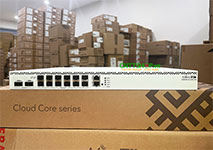
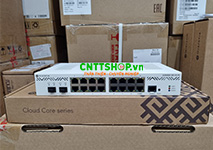
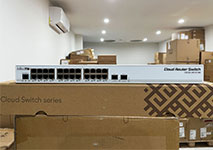
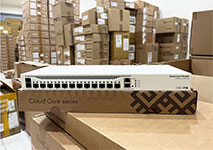
Nếu bạn đang tìm kiếm các thiết bị Router MikroTik chính hãng, hãy ghé ngay CNTTShop – đơn vị phân phối uy tín hàng đầu tại Việt Nam. Chúng tôi không chỉ cung cấp giải pháp và sản phẩm tối ưu, mà đội ngũ kỹ thuật của CNTTShop còn sẵn sàng hỗ trợ tư vấn, triển khai và cấu hình chi tiết để bạn yên tâm sử dụng hệ thống mạng an toàn, hiệu quả nhất.



.png "Hướng dẫn cấu hình Auto reboot trên router Mikrotik")
.jpg "Hướng Dẫn Cấu hình WireGuard Site to Site VPN trên Router Mikrotik")




.png "Hướng dẫn cấu hình email cảnh báo trên router Mikrotik")











Bình luận bài viết!