



.png)



.png)
























Hướng dẫn cấu hình DHCP relay trên firewall Palo Alto
DHCP server là môt thành phần không thể thiếu trong hệ thống mạng, giúp cấp địa chỉ IP 1 cách tự động và nhanh chóng. DHCP server có thể được tích hợp trên router, firewall hoặc switch core. Với những hệ thống mạng đòi hỏi tính quy hoạch cao hơn thì DHCP server còn có thể triển khai trên máy chủ nằm trên một subnet khác nữa. Khi đó thiết bị gateway sẽ phải đóng vai trò là DHCP relay để chuyển tiếp yêu cầu cấp IP. Vậy với hệ thống mạng có firewall Palo Alto thì việc triển khai DHCP relay sẽ như thế nào, hãy tìm hiểu trong bài viết này của CNTTShop nhé!
Mô hình
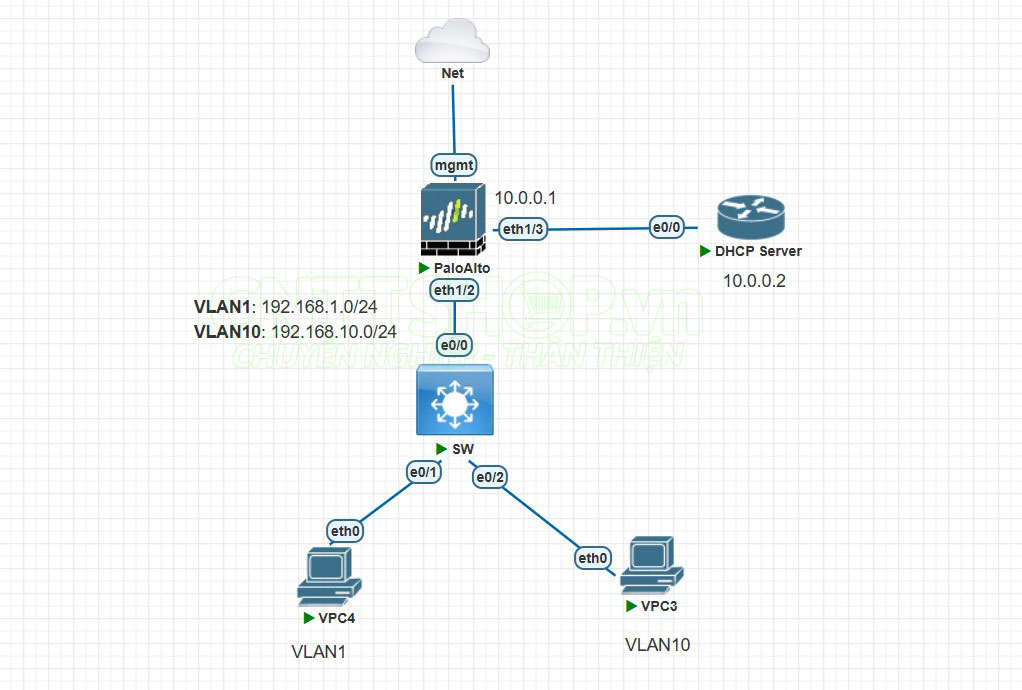
Ở đây mình sẽ có 1 firewall Palo Alto kết nối với DHCP server và switch. Firewall sẽ làm gateway cho dải mạng 192.168.1.0/24 và VLAN10 (192.168.10.0/24). VLAN thì mình sẽ tạo sub-interface trên cổng ethernet1/2 nhé. Trong khi đó cổng ethernet1/3 sẽ nối với DHCP server có IP là 10.0.0.2. Mục tiêu cần đạt được là máy tính trong cả 2 dải LAN đều nhận được IP tương ứng.
Kiểm tra DHCP server
Trước khi cấu hình trên firewall, hãy kiểm tra lại cấu hình của DHCP server đã chính xác chưa nhé. Trong mô hình này mình sử dụng một router Cisco để làm DHCP server nên chúng ta sẽ cần kiểm tra các pool đã được tạo và route nhé.
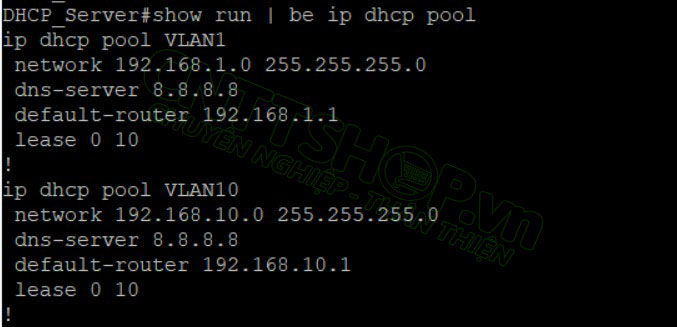
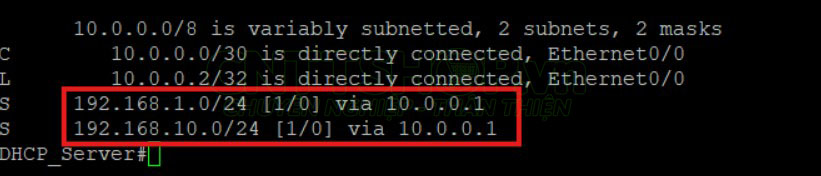
Như vậy là DHCP server đã tạo đủ số pool cần cấp và có route trỏ về 2 dải mạng của firewall
Đối với các bạn cài DHCP server trên máy chủ Windows Server/Linux thì cũng lần lượt kiểm tra IP trên card NIC (10.0.0.2) -> role DHCP -> scope DHCP server nhé. Với máy chủ thì bạn không cần phải add route như router nữa vì đã có default gateway trên card NIC rồi.
Cấu hình trên firewall Palo Alto
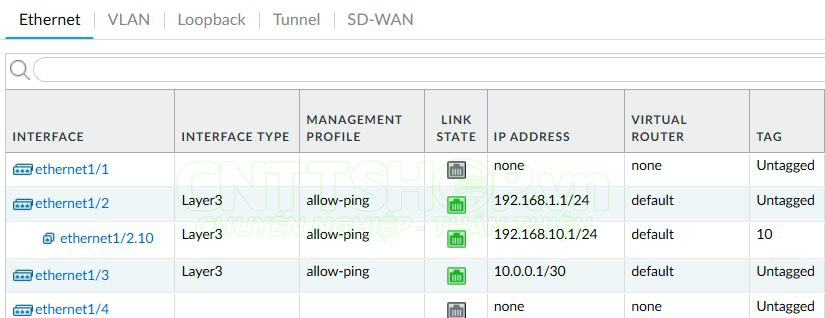
Trên firewall mình đã gán sẵn IP cho các interface rồi. Cac bạn cần lưu ý nếu DHCP server nằm trên một subnet khác thì cần có rule allow 2 chiều giữa 2 subnet đó nhé.

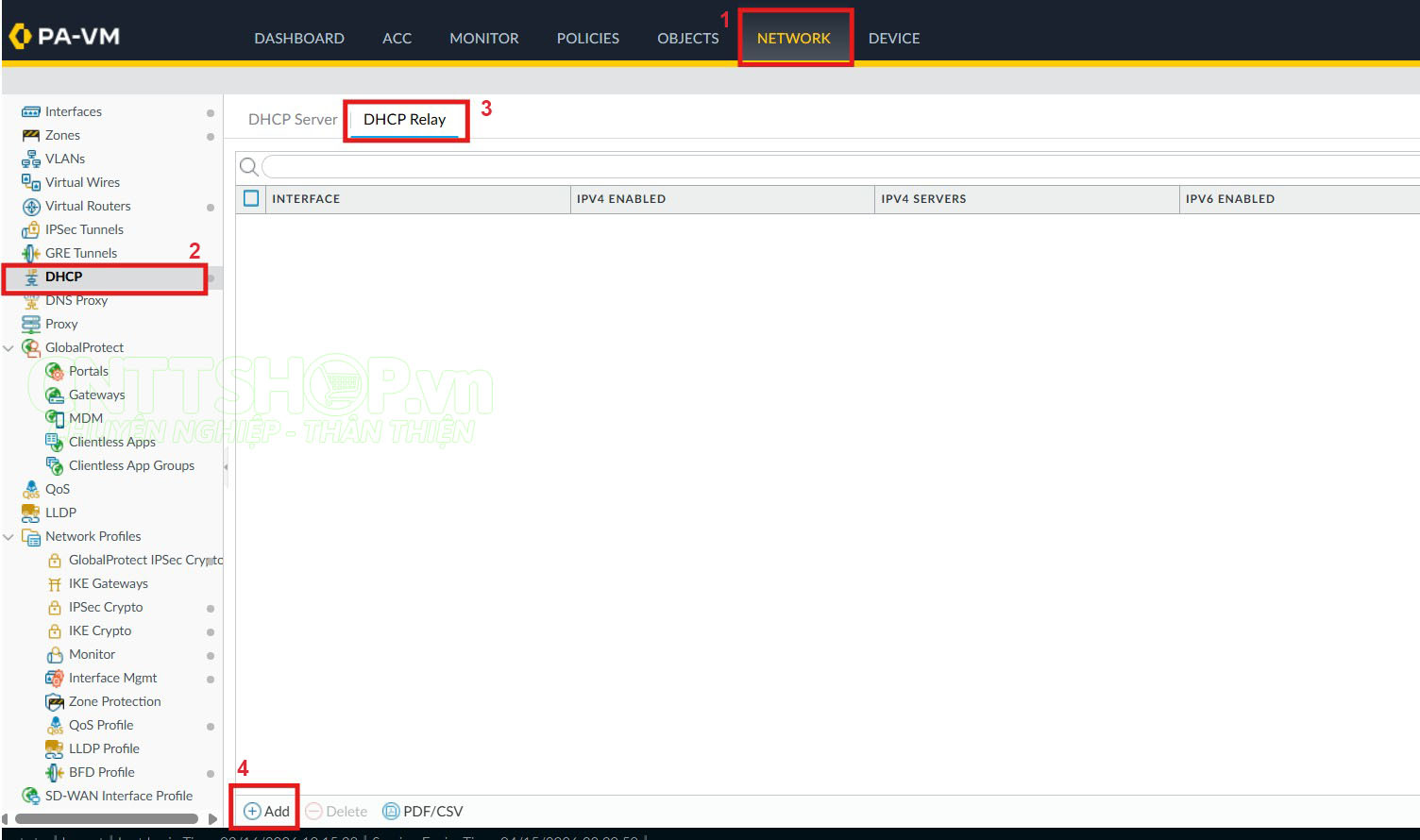
Để cấu hình DHCP relay cũng vô cùng đơn giản. Các bạn click vào mục Network -> DHCP, chọn tab DHCP relay và ấn Add ở góc bên dưới:
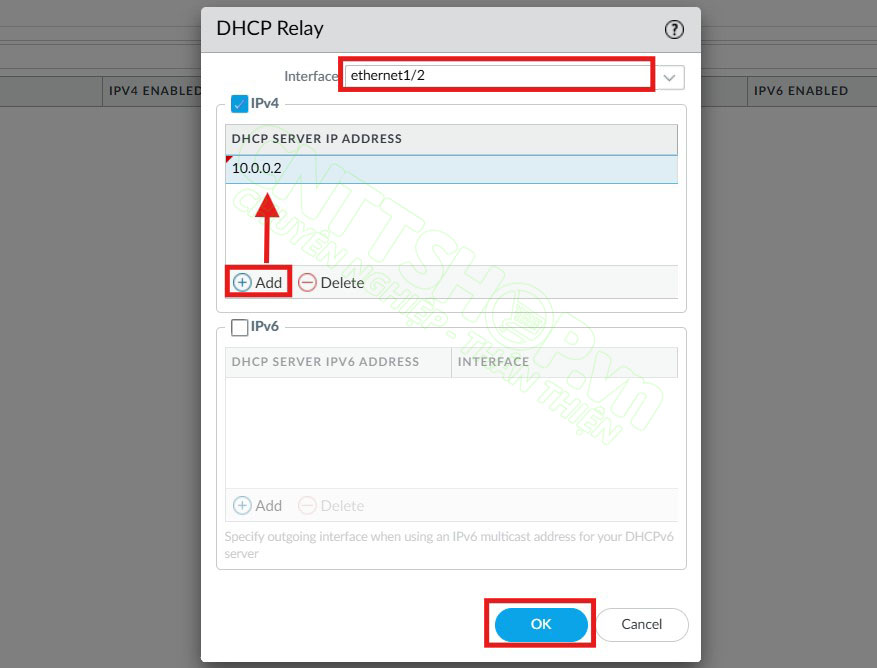
Ở mục Interface, các bạn chọn cổng downlink chứa dải mạng cần cấp IP DHCP. Ở đây mình sẽ cần chọn lần lượt cổng ethernet1/2 và ethernet1/2.10. Sau đó Add IP của DHCP server vào:
Sau đó ấn Commit để lưu cấu hình
Kiểm tra
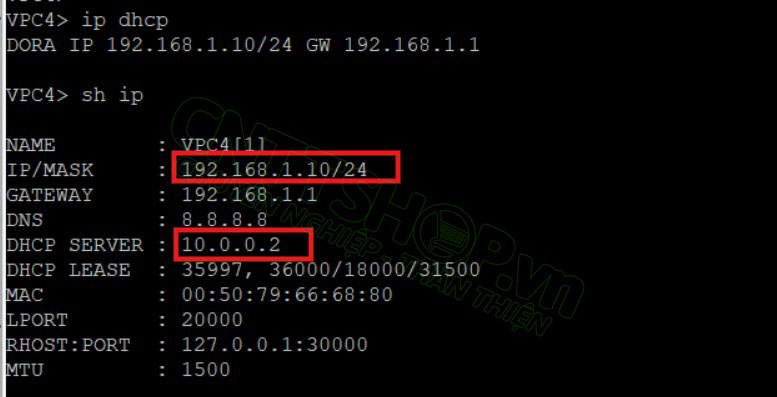
Trên switch mình đã gán cho cổng e0/1 access Vlan 1 để nhận IP dải 192.168.1.0 và cổng e0/2 access Vlan 10 để nhận IP dải 192.168.10.0. Bây giờ mình sẽ test trên 2 PC này.
 |
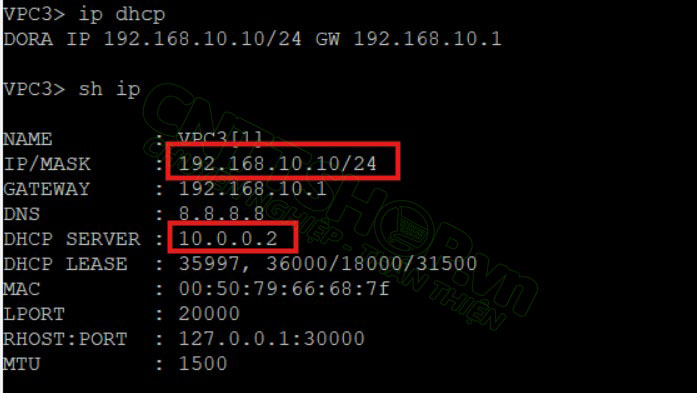 |
OK như vậy là cả 2 máy tính đã đều nhận được IP tương ứng.
Cấu hình DHCP Relay trên firewall Palo Alto chỉ đơn giản như vậy thôi, nếu các bạn có bất kỳ thắc mắc nào hãy để lại comment bên dưới để đội ngũ kỹ thuật của CNTTShop giải đáp cho bạn nhé. Đừng quên, CNTTShop là nhà phân phối chính thức Palo Alto tại Việt Nam. Chúng tôi không chỉ cung cấp thiết bị chính hãng với đầy đủ giấy tờ, mà còn hỗ trợ kỹ thuật chuyên sâu cho mọi dự án của bạn. Chúc các bạn thành công!


.png "Hướng dẫn cấu hình NAT port dịch vụ trên firewall Palo Alto")
.png "Hướng dẫn cấu hình VPN Site-to-Site trên firewall Palo Alto")



Bình luận bài viết!