



.png)



.png)
























Hướng dẫn chuyển Firewall Fortigate sang tài khoản FortiCloud khác
Trong bài viết này, mình sẽ hướng dẫn các bạn chuyển các thiết bị firewall Fortigate từ tài khoản Forticloud này sang tài khoản Forticloud khác bằng tính năng Asset Transfer.
Tổng quan Asset Transfer
Trong 1 vài trường hợp, ví dụ chúng ta đã add thiết bị firewall vào tài khoản của mình để active licensse cho khách hàng. Sau này khách hàng có tài khoản riêng và họ muốn tự quản trị Firewall trên Forticloud thì chúng ta sẽ cần phải chuyển Firewall này sang tài khoản của khách.
Trước kia thì chúng ta sẽ cần phải tạo ticket với Fortinet để nhờ họ chuyển hộ với phiên bản thấp, hoặc truy cập vào firewall để chuyển với các phiên bản firmware mới. Gần đây thì Fortinet đã thêm menu Asset Transfer vào Forticloud, cho phép chúng ta chuyển thiết bị giữa các tài khoản 1 cách nhanh chóng và đơn giản.
Chuyển thiết bị bằng Asset Transfer
Để chuyển thiết bị bằng Asset Transfer thì các bạn truy cập vào Forticloud.com, đăng nhập bằng tài khoản FortiCloud đang quản trị thiết bị firewall muốn chuyển.
Truy cập vào Asset Management, nếu các bạn đang ở 1 menu khác, không phải Asset Management, thì các bạn chỉ cần và phần Services ở phía trên và chọn Asset Management là được.

Trong Asset Management, truy cập vào Asset Transfer. Để chuyển Fortigate sang tài khoản khác thì các bạn chọn Generate Transfer Token.

Trong phần BASIC INFO, nhập thông tin của Firewall cần chuyển.
- MEMO: nhập đoạn text để ghi nhớ, các bạn nhập gì cũng được, tối đa 255 ký tự, mình sẽ nhập là ABC.
- SELECT A METHOD TO ADD DEVICES: chọn phương thức để chọn thiết bị, các bạn có thể tải file Excel chứa danh sách Serial của thiết bị, tối đa 200 Serial, hoặc các bạn có thể chọn Input Serial Numbers và nhập các Serial vào, nếu có nhiều Serial thì cách nhau bằng dấu phẩy. Lưu ý Serial này phải có trong tài khoản đang đăng nhập.
- Nhấn Next.

Trong phần PREVIEW, kiểm tra lại thông tin Firewall và nhấn Next.

Trong phần TRANSFER AGREEMENT, chọn đồng ý với điều khoản của Fortinet và nhấn Next.

Website hiển thị Asset transfer token generated successfully là chúng ta đã tạo token để chuyển thành công. Các bạn copy lại token này và nhấn Done.

Token này chúng ta sẽ gửi cho khách hàng để họ nhập trên tài khoản của họ.
Redeem Firewall trên tài khoản nhận
Trên tài khoản nhận thiết bị của khách hàng, các bạn cũng vào menu Asset Management > Asset Transfer. Đây là tài khoản nhận nên các bạn chọn Redeem Transfer Token.

- Registration Code: nhập Token đã copy ở tài khoản của các bạn.
- End User Type: chọn là user có liên quan đến chính phủ hay không và nhấn Next.

Màn hình TOKEN ASSOCIATED INFO sẽ hiển thị các thông tin trong token trên như tổng số thiết bị, Serial, Model, được chuyển từ tài khoản nào… Nếu đúng thông tin thì nhấn Next.

Chọn đồng ý điều khoản Fortinet và nhấn Next.

Website hiển thị Asset transfer token Redeemed successfully! là chúng ta đã chuyển thành công. Nhấn Done để hoàn tất.

Trên tài khoản của khách, các bạn chuyển sang tab Assets Received, chúng ta sẽ xem lại được Token vừa nhận và các thông tin liên quan. Tuy nhiên chúng ta sẽ phải chờ khoảng 15 phút hoặc hơn để Firewall hiển thị trên tài khoản của khách hàng.
Kết luận
Qua nội dung trên, chúng ta có thể thấy việc chuyển thiết bị Firewall Fortigate giữa các tài khoản Forticloud bằng tính năng Asset Transfer là vô cùng đơn giản, nhanh chóng và không còn phức tạp như trước đây. Chỉ với vài thao tác tạo token trên tài khoản nguồn và redeem token trên tài khoản đích, toàn bộ quá trình chuyển giao thiết bị đã được tự động hóa và đảm bảo an toàn. Đây là tính năng rất hữu ích cho các kỹ thuật viên, đại lý hoặc khách hàng doanh nghiệp khi cần bàn giao thiết bị cho người dùng cuối mà không phải tạo ticket hay can thiệp trực tiếp vào firewall như các phiên bản cũ.
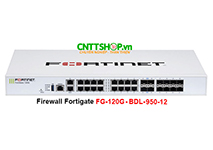
CNTTShop tự hào là nhà phân phối Firewall Fortigate chính hãng tại Việt Nam, cung cấp đầy đủ sản phẩm – license – dịch vụ hỗ trợ kỹ thuật theo tiêu chuẩn Fortinet. Nếu bạn cần tư vấn giải pháp, lựa chọn model phù hợp, hoặc nhận báo giá Fortigate tốt nhất, hãy liên hệ CNTTShop để được hỗ trợ nhanh chóng và chuyên nghiệp.

%20(1).png "Hướng dẫn cấu hình DHCP Relay trên firewall Fortigate")
%20(1).png "Hướng dẫn cấu hình cảnh báo qua Email trên firewall Fortigate với FortiOS 7.x")







Bình luận bài viết!